
原标题:"光猫连接无线路由器怎么设置?【图】"的相关路由器192.168.1.1登陆页面设置教程资料分享。- 来源:WiFi之家网。
在本文中,将给大家详细的介绍,光猫连接路由器设置上"
原标题:"光猫连接无线路由器怎么设置?【图】"的相关路由器192.168.1.1登陆页面设置教程资料分享。- 来源:【WiFi之家网】。
在本文中,将给大家详细的介绍,光猫连接路由器设置上网的方法。
温馨提示:
(1)、在安装宽带的时候,安装师傅会把你的光猫调试好。所以,自己安装路由器的时候,不需要对光猫进行任何的设置了,只需要设置路由器即可。
(2)、光猫、路由器 用网线正确连接后,可以用电脑设置路由器,也可以用手机来设置。 考虑到有些用户没有电脑,所以本文后续将介绍,用手机设置路由器的方法。
(3)、如果你的这个路由器,之前已经设置/使用了,那么先把它恢复出厂设置,然后按照本文的方法,重新设置。 恢复出厂设置的步骤,可以阅读下面的文章进行了解。
无线路由器怎么恢复出厂设置?
正确连接 光猫、路由器、电脑
温馨提示:
此时电脑不能上网,是正常现象,不用担心,待路由器设置成功后,电脑自动就能上网了。
第二步、连接路由器信号
现在,需要让你的手机,连接到你路由器的默认wifi信号,连接后手机才能设置路由器。
查看路由器的管理地址
温馨提示:
不同的路由器,管理地址并不一样,所以一定要把你路由器拿在手中,然后查看它的管理地址。
2、在手机浏览器中,输入上一步查看到的 管理地址,可以打开设置界面 ——> 然后根据页面中出现的提示信息,进行操作,如下图所示。
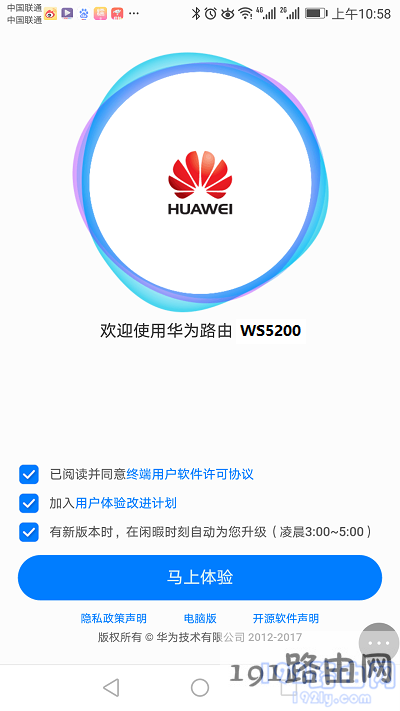
用手机打开路由器设置界面
重要提示:
如果你在操作的时候,打不开路由器的设置页面,无法进行设置。那么,可以阅读下面的文章,查看路由器设置界面打不开的解决办法。
手机打不开路由器设置页面怎么办?
3、路由器会帮你检测、选择:上网方式,根据路由器的选择结果,设置对于的上网参数即可。
(1)、如果路由器自动检测、选择的上网方式是:PPPoE拨号 (又叫做:宽带拨号、ADSL拨号) ——> 那么需要在页面中,填写运营商提供的:宽带账号、宽带密码,如下图所示。
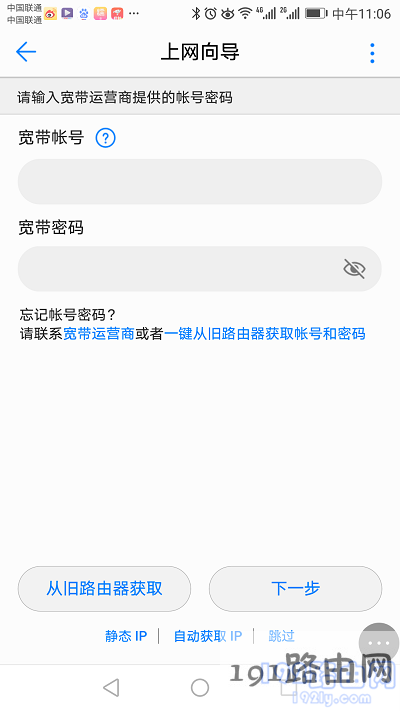
设置上网参数
(2)、如果路由器自动检测、选择的上网方式是:动态ip (又叫做:自动获得ip地址、DHCP上网) ——> 则需不要你设置上网参数。
温馨提示:
部分品牌的路由器,当检测到上网方式是:动态IP的时候,需要用户手动点击:下一步。例如:TP-Link、水星、迅捷等品牌的路由器,就是这样的情况。
(3)、如果路由器自动检测、选择的上网方式是:静态IP (固定ip)——>你需要在页面中,填写运营商提供的 IP地址、子网掩码、默认网关、首选DNS、备用DNS ,如下图所示。
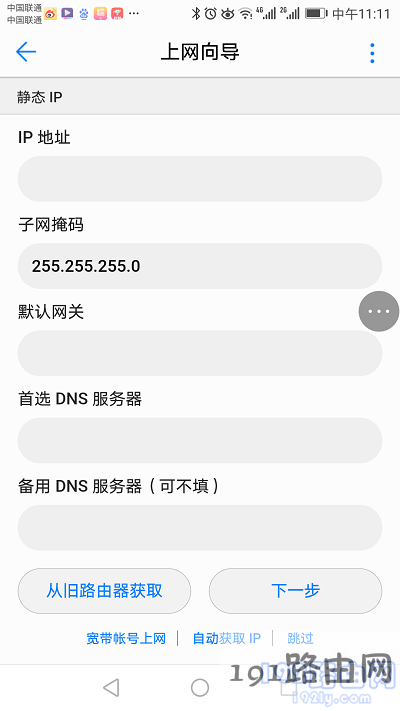
设置上网参数
4、进入到 无线设置 的界面后,大家自定义设置 无线名称、无线密码 (Wi-Fi名称、Wi-Fi密码)。
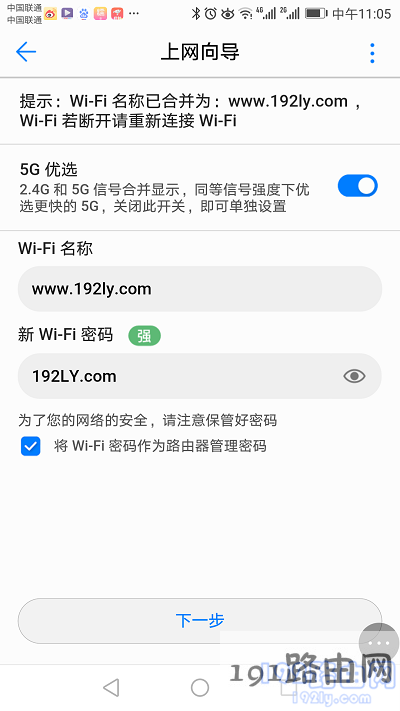
设置路由器的 Wi-Fi名称、Wi-Fi密码
5、页面中会出现设置成功的提示信息,结束对路由器的设置。
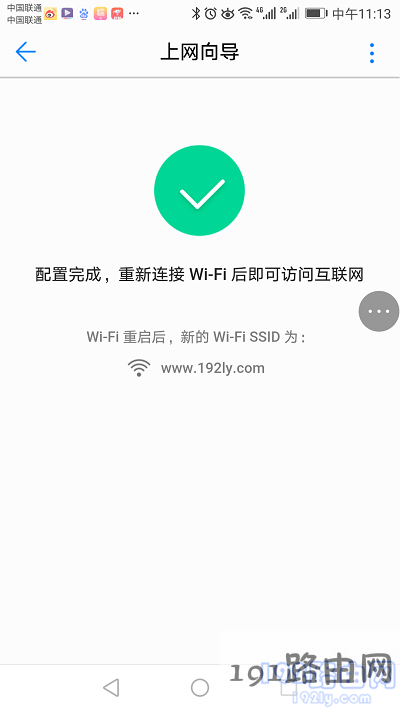
路由器设置完成
重要提示:
在前面的设置步骤中,重新设置了路由器的wifi名称、wifi密码。所以,手机与路由器之间的无线连接会自动断开,此时需要让你的手机,连接路由器现在的这个wifi信号。
本文演示的时候,路由器的wifi名称设置成:www.192ly.com ,所以这里我的手机,需要连接到 www.192ly.com 这个wifi信号,如下图所示。
第四步、检查设置是否成功
手机重新连接到路由器的wifi信号后,可以在手机中登录QQ、微信、淘宝等APP软件,如果可以登录,说明网络正常,表示路由器设置成功。
如果QQ、微信、淘宝 等APP软件,无法登录,说明网络有问题,表示路由器联网失败。此时,建议你仔细阅读上面的设置步骤,或者 阅读下面的文章,查看更详细的解决办法。
路由器设置后连不上网怎么办?

评论