
原标题:"tploin.cn路由器设置,tploin.cn无线密码设置"的相关教程资料分享。- WiFi之家网编辑整理。
通过本文可以了解到TPlogin.cn设置无线密码,tplogin.cn设置上网,了解路由器的"
原标题:"tploin.cn路由器设置,tploin.cn无线密码设置"的相关教程资料分享。- 【WiFi之家网】编辑整理。
通过本文可以了解到TPlogin.cn设置无线密码,tplogin.cn设置上网,了解路由器的连接。首先TPlogin.cn是TPlink路由器的登录地址,我们大多数人都见过192.168.1.1作为常见的路由器地址,但TPlink路由器采用的是tplogin.cn地址,也就是我们在浏览器中打开tplogin.cn即可设置TP路由器上网和无线密码。
一般路由器设置分为几个步骤:
正确的连接路由器与电脑
设置电脑IP为自动获取
登录路由器控制面板设置上网参数
检查路由器网络状况
第一步连接路由器:将前端上网的宽带线连接到路由器的WAN口,上网电脑连接到路由器的1~4任意一个LAN口。请确认入户宽带的线路类型:

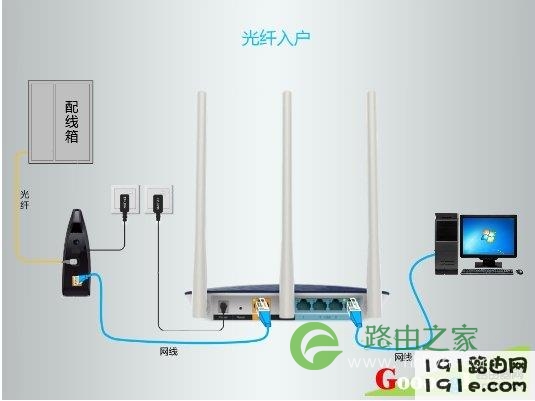
注:设置路由器参数之前请断开路由器与猫连接;因为用电脑来设置路由器的时候,并不需要电脑能够上网的,设置完成之后再连接猫。
第二步:打开电脑的浏览器,清空地址栏并输入路由器的管理地址tplogin.cn(或192.168.1.1),在弹出的设置管理密码界面中,设置6~32位的管理密码,点击“确定”,登录路由器管理界面。
请记住密码,后续管理路由器需要用到此密码。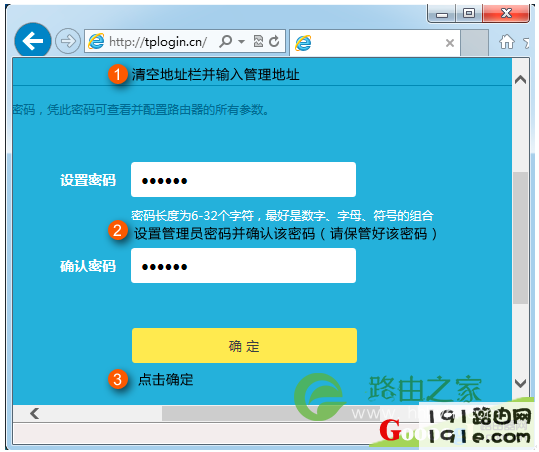
第三步:网络参数设置
路由器会自动检测上网方式,如检测为“宽带拨号上网”,在对应设置框中输入运营商提供的宽带账号和密码,并确定该账号密码输入正确,点击“下一步”: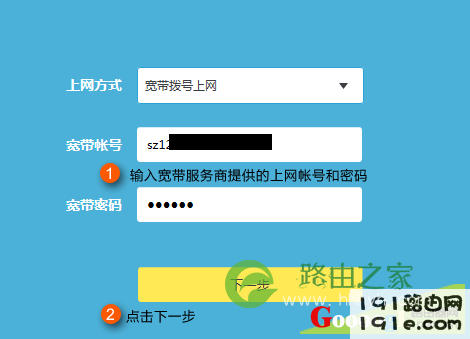
第四步:路由器无线密码设置
分别在2.4G与5G无线网络中设置对应的无线名称和无线密码。“无线名称”建议使用数字或字母组合,请勿使用中文,“无线密码”建议设置8~63位的数字与字母组合,点击“确定”。如下: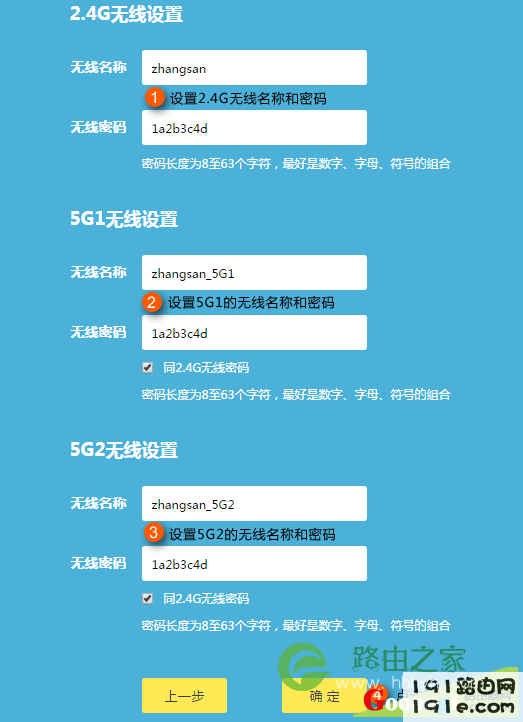
至此,路由器已经设置完成。电脑连接路由器后可以直接打开网页上网,不用再点击电脑上的“宽带连接”拨号了。
zui后一个步骤,就是要检查、确认下路由器的设置是否成功了,检查下现在是否可以通过路由器上网了。大家可以通过下面2种方法来进行测试。

评论