
原标题:"miwifi.com登陆页面小米路由器设置图文步骤"的相关教程资料分享。- WiFi之家网编辑整理。
小米路由器mini是一款双频AC智能路由器,售价仅129元,号称性价比之王。作为一"
原标题:"miwifi.com登陆页面小米路由器设置图文步骤"的相关教程资料分享。- 【WiFi之家网】编辑整理。
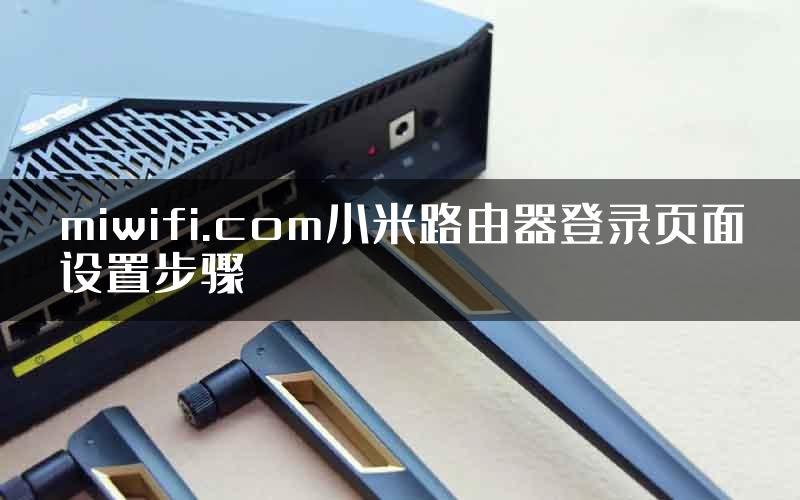
小米路由器mini是一款双频AC智能路由器,售价仅129元,号称性价比之王。作为一款智能路由器,小米路由器mini设置非常简单,基于傻瓜式操作。只要稍微懂点电脑知识的朋友都能完成小米路由器mini设置,以下是详细的设置教程。
一、小米路由器mini安装
1、首先将小米路由器mini连接电源;
2、将光猫或者Modem的网线连接路由器蓝色WLAN端口中;
3、将小米路由器mini的其他任意一个网卡接口,通过网线与电脑连接,另外也可以不用电脑设置,而是使用只能手机连接前缀名为xiaomi的wifi,使用手机也可以设置小米路由器mini。
二、小米路由器mini设置教程
◎电脑中设置小米路由器mini图文教程
1、打开电脑浏览器地址栏,然后输入192.168.31.1(或者miwifi.com),进入小米路由器mini设置界面,然后点击【开始】,如下图所示。
2、接下来需要输入上网宽带账号和密码,这个账号密码就是宽带账号密码由网络运营商提供,一般拉网线的时候,网络运营商会告诉您,如果已经忘记了,可以联系运营商获取;
3、完成上网账号设置后,接下来需要创建Wifi无线网络热点,这里我们需创建一个Wifi无线密码与管理密码,这里是注册创建,需要输入一个自己容易记住的密码即可,如下图所示。
4、通过以上设置,小米路由器Mini基本就设置完成了,我们还可以使用手机二维码扫描安装手机客户端,如图所示。至此我们就可以开始网上冲浪 ,并且智能手机也能够连接上我们刚才创建的Wifi网络,只需要输入刚才创建的密码即可连接了。
怎么样,小米路由器mini设置是不是非常简单呢?只需要登陆,然后输入上网账号,然后创建Wifi热点密码和路由器管理密码,之后就完成了路由器设置了。如果需要体验小米路由器mini的一些高级功能,大家可以在小米路由器mini管理界面详细去设置。

评论