
原标题:"不同路由器网段的电脑如何共享使用打印机"的相关教程资料分享。- WiFi之家网编辑整理。
办公室随着电脑的增多,路由器口就不够用,从而需要多加路由器来满足,随着就会出"
原标题:"不同路由器网段的电脑如何共享使用打印机"的相关教程资料分享。- 【WiFi之家网】编辑整理。

办公室随着电脑的增多,路由器口就不够用,从而需要多加路由器来满足,随着就会出现问题了,由于一般公司都是共享的打印机,这样就会出现不在一个网段,不能共享使用打印机。打印机在主路由器上的一台电脑上连着,子路由器上的电脑需要共享使用。解决方法:本次主要调子路由器,主路由器不需要动,只需要连接网线给公司提供网络即可。
1、首先子路由器不要连接主路由器,LAN口连接一台电脑,如果密码什么不知道的话可以将路由器恢复一下出厂设置。
2、连接之后,在浏览器的地址栏输入“192.168.1.1”进入路由器,另外有的路由器初始ip是192.168.2.1或者192.168.0.1,这个根据自己的路由器来定。

3、进去之后根据路由器的向导来设置路由器密码,还有无线密码之类的。WAN口设置就按照默认的就行。

4、设置完成后,进入到LAN口设置,ip设置为手动,然后在ip地址项输入IP地址,这里要注意,这个看你主路由器上边的ip地址是多少,如果是192.168.1.1,那你这个就填192.168.1.2,如果主路由器是192.168.2.1,那你就填写192.168.2.2,以此类推,子网掩码就写255.255.255.0,然后保存
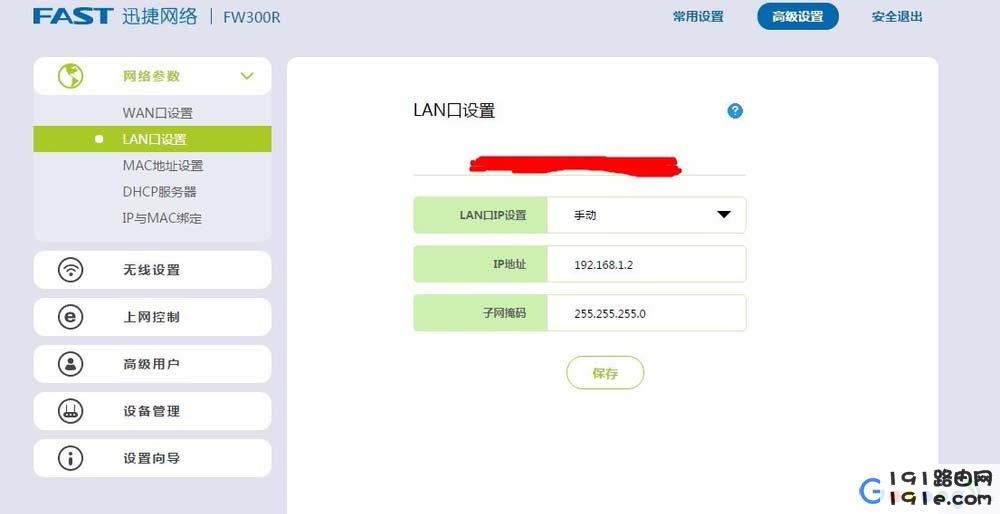
5、这个时候可能会跳转,让你重新登录路由器,你登录进去就可以,然后进入到DHCP服务器项,将开关关掉,然后保存
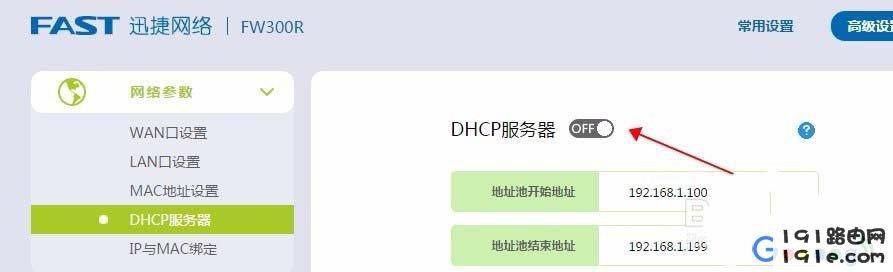
6、现在就将主路由器LAN口接到子路由器LAN口上,WAN口上什么都不用接,然后重启一下子路由器就可以了。如果子路由器上的电脑能连上网,说明已经接通。接下来就需要添加打印机了
7、点击程序-设备打印机,添加打印机既可

评论