
原教程:"TL-WDR5660 AC1200双频无线路由器设置"的相关最新路由设置教程资料分享。 - 来源:WiFi之家网 - 编辑:小歪。
这里为大家介绍tp-link WDR5660 AC1200双"
原教程:"TL-WDR5660 AC1200双频无线路由器设置"的相关zui新路由设置教程资料分享。 - 来源:【WiFi之家网】 - 编辑:小歪。
这里为大家介绍tp-link WDR5660 AC1200双频无线路由器手机设置的教程。
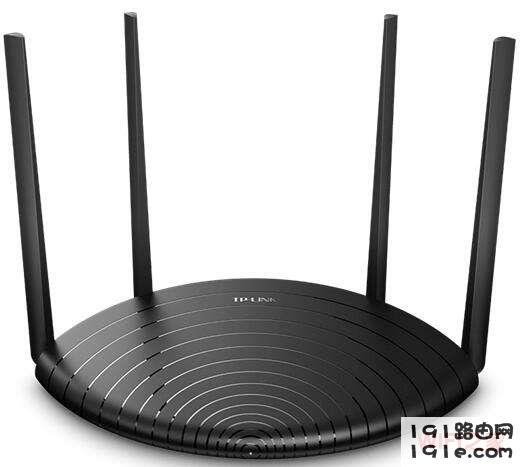
新买的路由器可以通过手机浏览器,来设置无线路由器上网的,如果你的这台tp-link无线路由器,支持APP管理;则也可以通过手机APP来设置。
这里就介绍如何用手机浏览器来设置TL-WDR5660 AC1200双频无线路由器。
第一:连接路由器
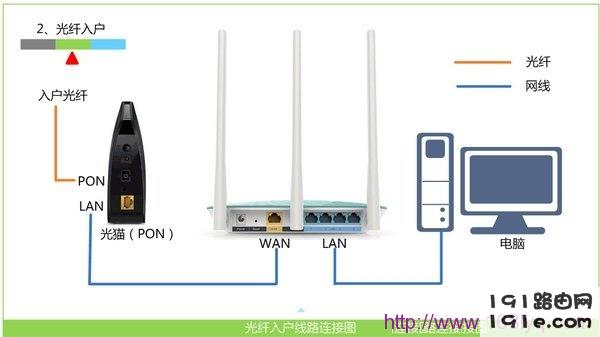
当新买的TL-linkWDR5660无线路由器,要正确连接线路,才能手机设置上网,如图:
温馨提醒:
(1)、网线一定要插到路由器wan口上,这样才能设置路由器。
(2)、把原来的无线拔下插到新路由器的wan口就可以了。
第二:手机设置上网
1、把路由器接通电源后,用手机连接路由器发射出来的wifi信号,这时wifi是没有密码的,可以自己连接。
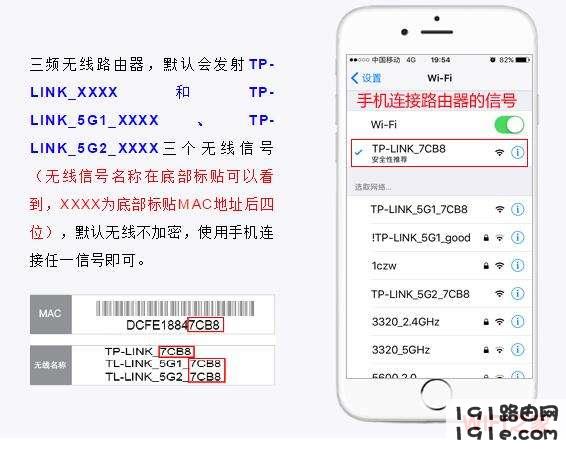
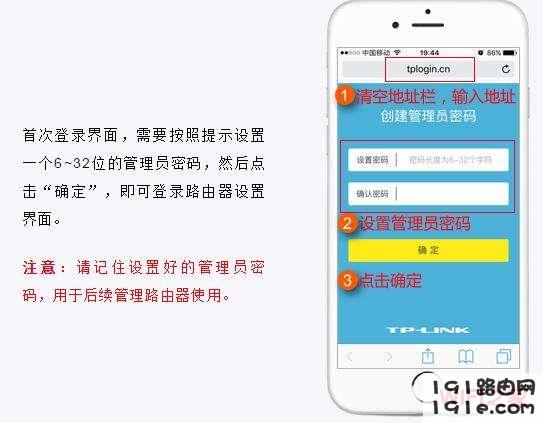
2、然后打开手机浏览器,输入tplogin.cn或者192.168.1.1,进入设置页面,设置管理密码。点击“确定”如图:
可能遇到的问题:
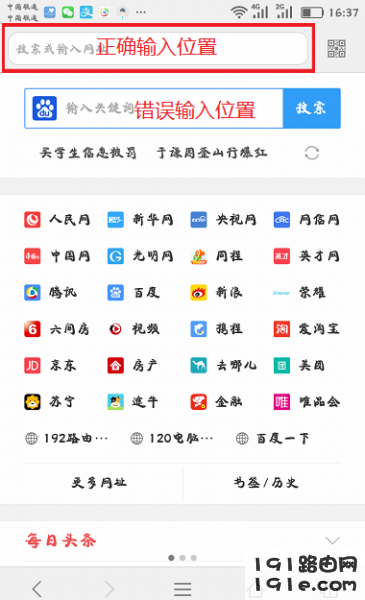
我们在浏览器输入tplogin.cn打不开管理页面,可能是你在浏览器的地址栏输入错误导致的,正确的输入地址,如图:
提示:
设置登录密码时,建议与后面设置是wifi密码相同,以免以后设置忘记了。
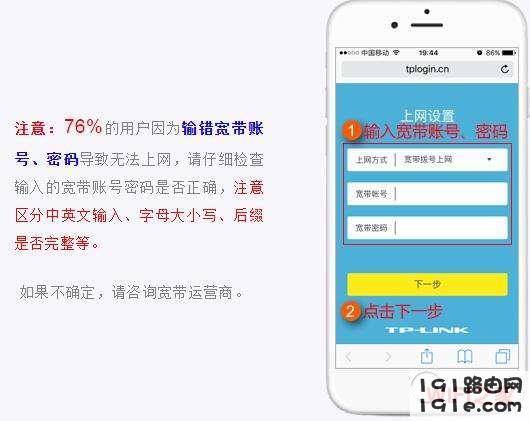
3、这时,路由器会自动检测你的上网方法,这里检测到的是宽带拨号上网需要填写“宽带账号” “宽带密码”,填好后点击“下一步”,如图:
温馨提醒:
如果检测到你的上网方法是自动获取ip地址,就不需要什么操作,直接点击“下一步”。
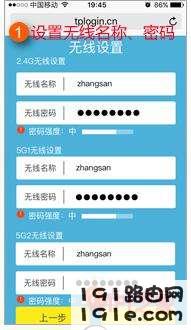
4、然后设置wifi名称与wifi密码,如图:
温馨提醒:
①、无线名称:建议用字母、数字或者字母与数字的组合进行设置。切勿用中文汉字设置,因为部分手机、平板电脑、笔记本电脑等无线设备,并不支持中文名称的无线信号。
②、WiFi密码:建议用 大写字母+小写字母+数字+符号 的组合来设置,并且密码长度要大于8位。
③、手机尽量不要用WiFi万能钥匙之类的软件,这样你的密码在怎么设置都是没有用,别人一样都会破解。
5、点击“确定”后,路由器将会重启,并显示设置信息。这里设置的2.4G和5Gwifi名称与密码都相同,为了上网方便。

第三:检测是否设置成功
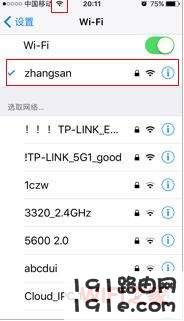
需要重新连接设置好的TL-WDR5660路由器wifi信号,随便打开一个网页就知道设置成功没有。
总结:
TL-link WDR5660无线路由器的设置和其他的路由器设置基本一样,所以要学会变通。还有就是这里路由器用的系统还是很好的。

评论