飞鱼星G7用手机怎样安装 全面评测飞鱼星发烧级路由G7

路由器设置
路由器设置
路由器设置
5726
文章
0
评论
2021年1月17日19:46:10 路由器设置 阅读 26,969

原教程:"飞鱼星G7用手机怎样安装"的相关最新路由设置教程资料分享。 - 来源:WiFi之家网 - 编辑:小歪。

飞鱼星G7路由器设置的方法,飞鱼星路由器与别的路由器设置"

原教程:"飞鱼星G7用手机怎样安装"的相关zui新路由设置教程资料分享。 - 来源:【WiFi之家网】 - 编辑:小歪。

飞鱼星G7用手机怎样安装 全面评测飞鱼星发烧级路由G7

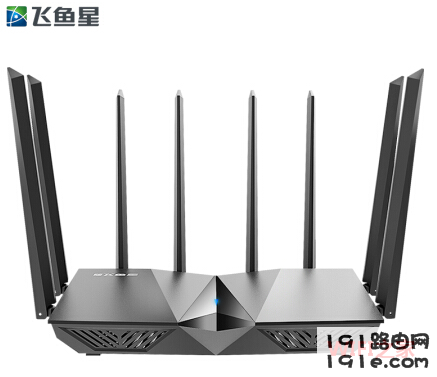
飞鱼星G7路由器设置的方法,飞鱼星路由器与别的路由器设置方法基本一样。但飞鱼星G7是一款不错的吃鸡路由器,网络也非常稳定。
飞鱼星G7用手机怎样安装 全面评测飞鱼星发烧级路由G7

第一、正确连接路由器

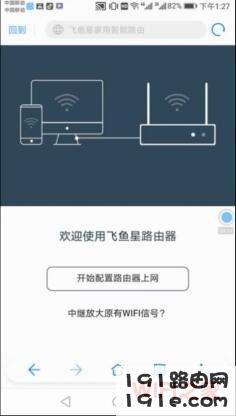
把飞鱼星路由器接通电源,并正确连接网线,打开手机连接飞鱼星路由器发射出来的wifi信号。直接连接就可以了,这时路由器会自动转接到设置页面。如图:
飞鱼星G7用手机怎样安装 全面评测飞鱼星发烧级路由G7

可能遇到的问题:

如果不能自动转接,可以在浏览器里面输入192.168.20.1就可以进入设置页面。

第二、设置上网

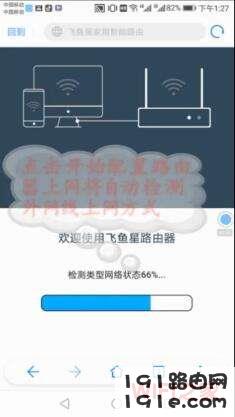
(1)、点击“开始配置路由器上网”后,飞鱼星路由器会自动检测你的上网方法,如图:
飞鱼星G7用手机怎样安装 全面评测飞鱼星发烧级路由G7

(2)、当检测到是“动态ip上网”时,就直接点击“下一步”,不需要输入宽带账号与密码。

飞鱼星G7用手机怎样安装 全面评测飞鱼星发烧级路由G7

说明:

如果检测为宽带拨号上网,则需要填写“宽带账号”“宽带密码”,这些都是宽带商提供的,不知道的话,可以拨打宽带服务热线进行查询。

飞鱼星G7用手机怎样安装 全面评测飞鱼星发烧级路由G7

第三、设置WiFi

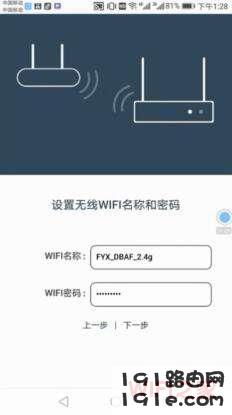
(1)、这时需要我们设置路由器的wifi名称与wifi密码。设置好后点击“下一步”,如图:
飞鱼星G7用手机怎样安装 全面评测飞鱼星发烧级路由G7

温馨提醒:

①、无线名称:建议用字母、数字或者字母与数字的组合进行设置。切勿用中文汉字设置,因为部分手机、平板电脑、笔记本电脑等无线设备,并不支持中文名称的无线信号。

②、WiFi密码:建议用 大写字母+小写字母+数字+符号 的组合来设置,并且密码长度要大于8位。

③、手机尽量不要用WiFi万能钥匙之类的软件,这样你的密码在怎么设置都是没有用,别人一样都会破解。

(2)、设置飞鱼星路由器的登录密码,建议与wifi密码相同,不要再设置别的了。点击“保存”,路由器就会重启并显示设置路由器的wifi信息。

飞鱼星G7用手机怎样安装 全面评测飞鱼星发烧级路由G7

飞鱼星G7用手机怎样安装 全面评测飞鱼星发烧级路由G7

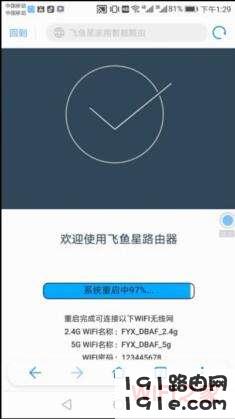
第四、重新连接上网

待路由器重启后,需要重新连接新设置路由器的wifi信号,连接好后,随便打开网页,查看是否能上网。

总结:

飞鱼星 G7 2600M双频千兆游戏无线路由器 wifi穿墙/别墅覆盖都可以使用,还有就是适合千兆宽带上网。

相关推荐

各大品牌笔记本电脑的优缺点比较

笔记本品牌越来越多,国外的,国内的,时尚的,实用的,蓝牙,无线上网,集成摄像头,随心换外壳,越来越小,越来越漂亮,让人选购起来,没了主意。Saver结合自身经验和网络资料,整理出各大笔记本品牌优缺点,...

怎么设置路由器自动获取IP

在互联网的时代,路由器作为网络连接的核心设备,已成为家庭和办公环境中不可或缺的一部分。为了便于用户连接到网络,路由器需要获取IP地址,而自动获取IP地址则是最为常见的设置之一。这种...

路由器怎样重新设置wifi密码

在现代社会中,互联网已经成为人们日常生活中不可或缺的一部分,而无线路由器则是连接我们与互联网的重要设备。随着科技的发展和网络安全意识的增强,定期更新无线路由器的WiFi密码显得尤为...

192.168.16.1 路由器设置

《192.168.16.1 路由器设置指南》 在现代家庭和办公环境中,无线网络已经成为了不可或缺的一部分。为了确保网络的稳定性与安全性,了解如何设置路由器是非常重要的。本文将详细介...

192.168.16.1 路由器设置

在当今快节奏的数字生活中,路由器作为家庭和办公室网络的中心,扮演着至关重要的角色。192.168.16.1 是一个常见的路由器管理地址,用户可以通过它进入路由器的管理界面来进行各种...