
1、开启路由器,把网线插到路由器的WAN端口,另一头接到电脑网线接口。2、在浏览器中输入IP地址并打开,然后输入用户名、密码,点击确认。3、进入页面,点击“设置向导”选择上网方式,输入帐号和密码。4、再设置路由器参数和密码,最后点击完成即可。

WiFi之家网:以下就是关于“安装WIFI路由器的步骤”
电脑的使用离不开路由器,特别是同一区域使用多台电脑,这时候路由器就派上用场了。那么安装WIFI路由器的步骤有哪些?大家一起来学习下。
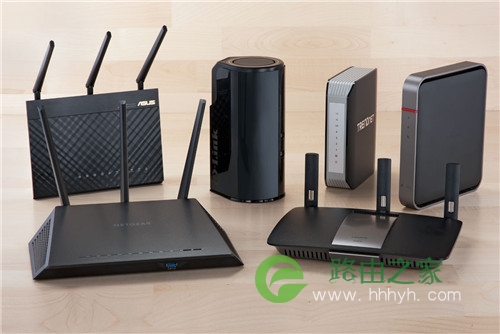
安装WIFI路由器的步骤有哪些
1、开启路由器,把网线插到路由器的WAN端口,另一头接到电脑网线接口。
2、在浏览器中输入IP地址并打开,然后输入用户名、密码,点击确认。
3、进入页面,点击“设置向导”选择上网方式,输入帐号和密码。
4、再设置路由器参数和密码,zui后点击完成即可。
安装路由器要注意什么
1、注意路由器摆放位置
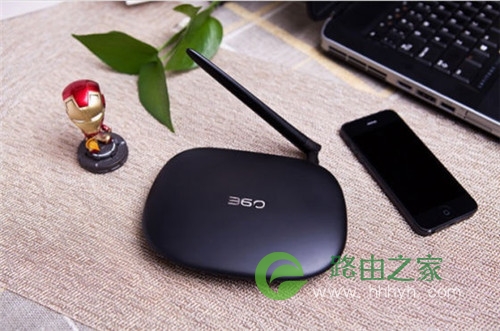
安装路由器时,更好把路由器放在较高的地方,尽量不要放角落,表面不能有遮挡物。另外,安装时要避开其他无线设备的干扰,特别是微波炉、鼠标等,这些都要距离路由器远点。
2、确保物理连接正常
安装前,需要对路由器有所了解,要区分清楚LAN端口和WAN端口,网线不能接错。一般来说,路由器要是连接正确的话,它的指示灯都会亮起来,要是不懂安装的话,也可以仔细的看说明书上的步骤。
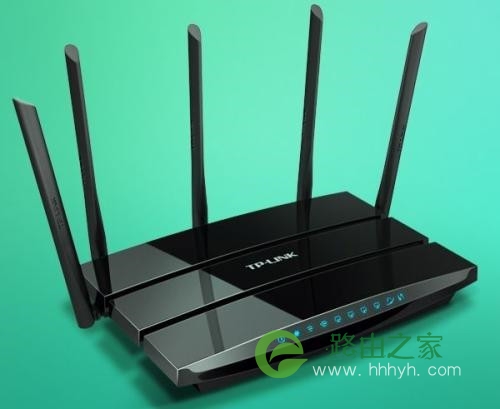
3、注意保存宽带及路由器的密码
在安装路由器时,都需要设置一个密码,路由器的密码可以设置复杂些,这样就不容易被破解,使用时不会感觉到卡顿。但是设置复杂的密码,一定要将密码记好,如果忘记密码的话,要将路由器拿到营业厅才能找回密码,比较麻烦。
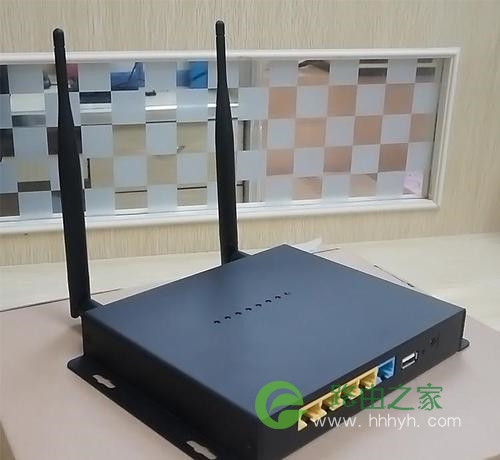
4.设置路由器参数
WiFi路由器设置方法图解
WiFi之家网:以上是关于安装WIFI路由器的步骤有哪些的内容,希望对大家有帮助!安装路由器步骤不难,大多人都是自己安装,而且还可以对照路由器里面的说明书安装。

评论