斐讯 K2 无线路由器刷回原厂固件方法

路由器
路
路由器
7921
文章
0
评论
• 2021年1月13日12:43:09 • 网件 • 阅读 54,394

斐讯 K2 无线路由器刷回原厂固件方法-
2017-04-13 第一步、进入Breed控制台1、先拔掉斐讯K2路由器的电源2、然后按住斐讯K2机身上的WPS/RESET按钮;记住,这里需要一直按住,不能松开。3、再把斐讯K2路由器的电源插上,等待5-10

【WiFi之家网】-“斐讯 K2 无线路由器刷回原厂固件方法”,下面就是【路由器网】小编整理的路由器教程!

2017-04-13
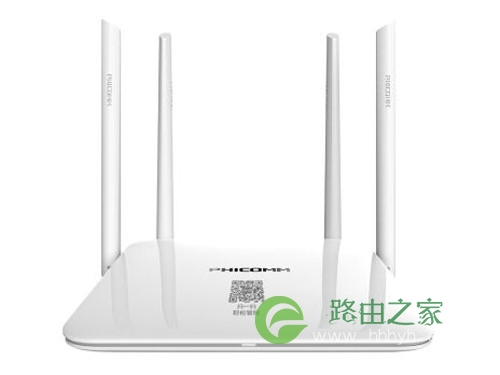
斐讯 K2 无线路由器刷回原厂固件方法

斐讯 K2 无线路由器刷回原厂固件方法

第一步、进入Breed控制台

1、先拔掉斐讯K2路由器的电源

2、然后按住斐讯K2机身上的WPS/RESET按钮;记住,这里需要一直按住,不能松开。

3、再把斐讯K2路由器的电源插上,等待5-10秒左右的时间,松开WPS/RESET按钮。
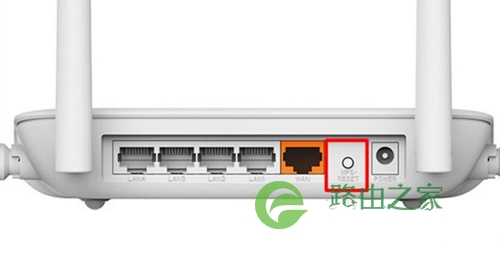
斐讯 K2 无线路由器刷回原厂固件方法

4、在浏览器中输入192.168.1.1,就可以进入到Breed Web控制界面了,如下图所示。
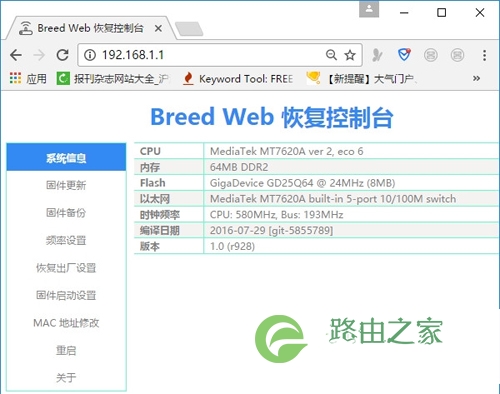
斐讯 K2 无线路由器刷回原厂固件方法

第二步、K2刷回原厂固件

1、下载原厂固件

经过测试,发现在Breed Web控制台,刷回原厂固件的时候,V22.3.XX和V22.4.XX版本的固件无法识别。但是V21.4.6.12这个版本的固件,是可以识别并刷回去的。
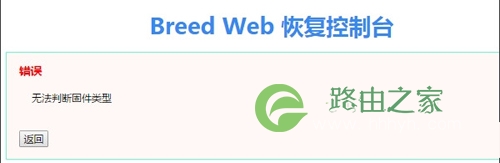
斐讯 K2 无线路由器刷回原厂固件方法

2、K2刷回原厂固件

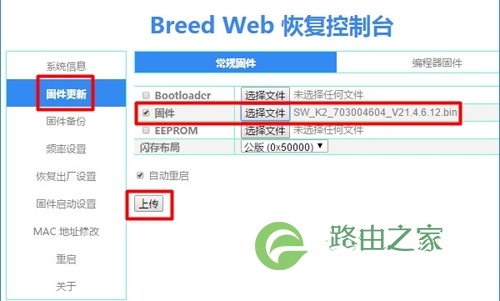
在Breed Web 恢复控制台,点击“固件更新”——>在右侧固件选择后面,点击“选择文件”,然后找到斐讯K2的官方原厂固件——>然后点击“上传”
斐讯 K2 无线路由器刷回原厂固件方法

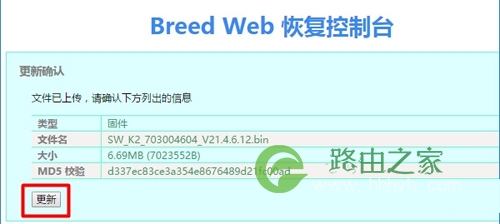
点击“更新”

斐讯 K2 无线路由器刷回原厂固件方法

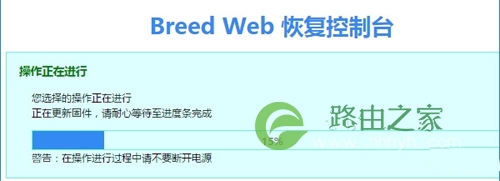
然后系统会自动刷入斐讯K2原厂固件,如下图所示,

斐讯 K2 无线路由器刷回原厂固件方法

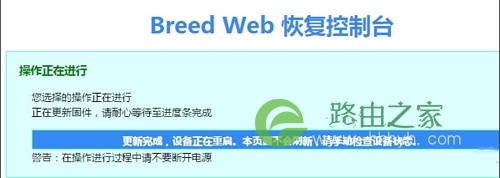
大家稍微等待1-2分钟,就可以了。

斐讯 K2 无线路由器刷回原厂固件方法

3、测试原厂固件

在浏览器中输入192.168.2.1,看能否打开斐讯K2的设置页面,如果可以,说明已经成功的给这台斐讯K2路由器刷入原厂固件。
斐讯 K2 无线路由器刷回原厂固件方法

好了,上面就是在斐讯K2刷了华硕、潘多拉等固件后,再次刷回官方原厂固件的方法。很多朋友在Breed Web 恢复控制台刷原厂固件不成功,是因为选择的原厂固件版本不对。

建议先刷回V21.4.6.12这个固件,就可以成功刷回去了;然后在将其升级到官方目前zui新版本的固件,就可以完美了。

以上关于-【斐讯 K2 无线路由器刷回原厂固件方法】内容,由【WiFi之家网】搜集整理分享。

相关推荐

路由器固件升级操作以及升级失败处理 网件

路由器固件升级操作以及升级失败处理

深夜追剧正到高潮,路由器突然集体掉线,重启后速度慢得令人抓狂——很多用户的第一反应是重启或投诉运营商,却忽略了设备自身的固件状态。路由器固件升级并非可选项,而是维持网络稳定、修复断...
斐讯k2路由器怎样设置(斐讯k2路由器怎样设置信道) 路由器设置

斐讯k2路由器怎样设置(斐讯k2路由器怎样设置信道)

斐讯k2路由器怎样设置信道 路由器信道设置是在无线局域网环境中进行的,它的作用是帮助用户选择最适合自己网络使用的信道,以获得更快更稳定的网络传输速度。 步骤一:进入路由器管理页面 在浏览器中输入路由器...
远程唤醒固件路由器设置(tplink路由器远程唤醒) 网件

远程唤醒固件路由器设置(tplink路由器远程唤醒)

远程唤醒固件路由器设置(tplink路由器远程唤醒) 远程唤醒固件路由器是一种非常方便的功能,可以让用户在远程情况下轻松地唤醒路由器,以便进行相应的操作。而TP-Link路由器则是...
路由器集客设置(集客路由器固件) 网件

路由器集客设置(集客路由器固件)

路由器集客设置(集客路由器固件) 路由器是我们家庭网络的核心设备,而集客设置则是提高路由器使用效率的重要一环。集客路由器固件是一种为满足特定需求而设计的路由器固件,它能够为用户提供...
路由器dd固件设置(梅林固件路由器怎么设置) 网件

路由器dd固件设置(梅林固件路由器怎么设置)

路由器dd固件设置(梅林固件路由器怎么设置) 路由器dd固件是指将原本路由器的固件更换成第三方固件,比如梅林固件。梅林固件是一款非常受欢迎的路由器第三方固件,它具有很多新增的功能和...