
斐讯 K系列 无线路由器无线扩展操作指南-
2017-03-10 1、首先登陆路由器设置界面,然后点击【高级功能】,如图:2、进入【高级功能】后点击左侧【无线扩展】选项,如图:3、开启无线扩展,可以点击放大镜搜索需要桥接的信号,也可手动输入需要桥接 WI
【WiFi之家网】-“斐讯 K系列 无线路由器无线扩展操作指南”,下面就是【路由器网】小编整理的路由器教程!
2017-03-10


1、首先登陆路由器设置界面,然后点击【高级功能】,如图:
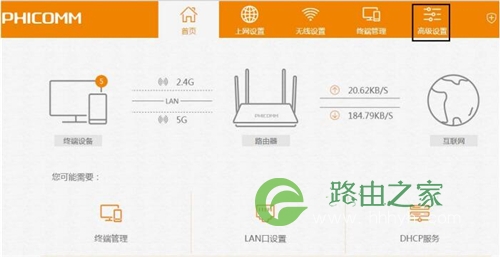
2、进入【高级功能】后点击左侧【无线扩展】选项,如图:
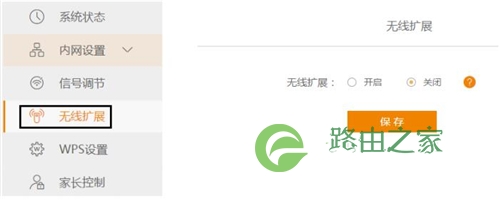
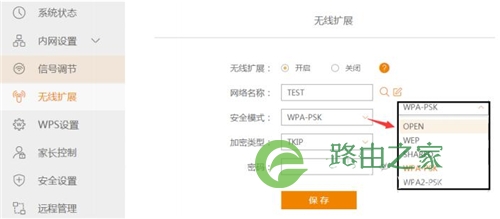
3、开启无线扩展,可以点击放大镜搜索需要桥接的信号,也可手动输入需要桥接 WIFI 信息
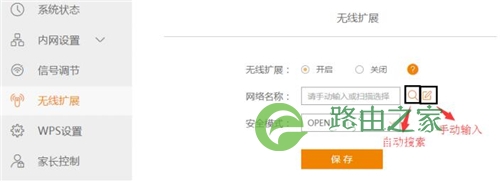
4、自动扫描打开无线扩展开关,点击放大镜自动扫描,然后会出现无线 AP 列表,找到对应要桥接的 WIFI 名称,然后点击后面的连接即可
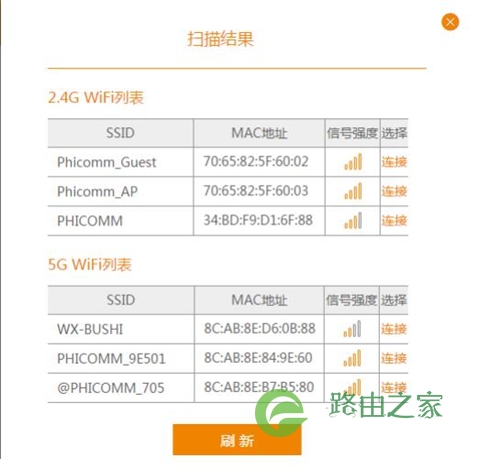
点击连接后接着会提示让您输入密码(温馨提示,密码是输入需要桥接 WIFI 的密码,密码一定要输入正确),密码输入正确后,点击保存就可以了

5、手动输入点击
点击输入的图案手动输入,按下图操作(注意事项:必须保证 WIFI 的名称、安全模式、加密类型、密码与上端 WiFi 一致)
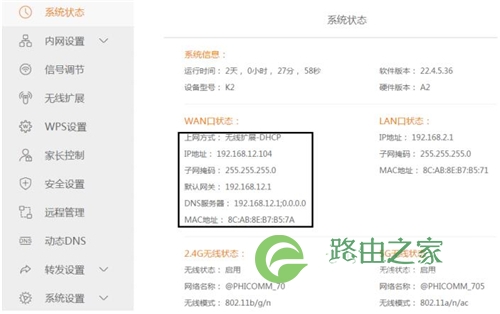
如果 IP 地址信息都正常显示了,就可以正常上网了。若密码输入错误、WiFi 信号差,则会保持不成功。
以上关于-【斐讯 K系列 无线路由器无线扩展操作指南】内容,由【WiFi之家网】搜集整理分享。

评论