
TP-Link TL-WR980N 无线路由器控制上网时间设置-
2017-03-31 1、进入设置界面登录路由器管理界面,点击“设备管理”,进入管理设置页面,如下图:2、找到待控制主机该页面显示连接路由器的所有终端,找到待控制的终端。如下:3、修改主机
【WiFi之家网】-“TP-Link TL-WR980N 无线路由器控制上网时间设置”,下面就是【路由器网】小编整理的路由器教程!
2017-03-31
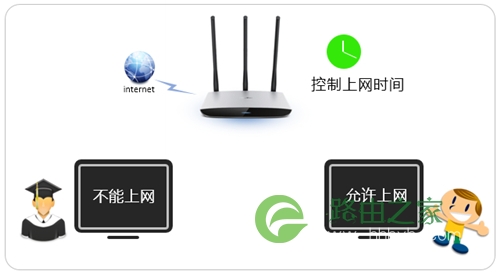

1、进入设置界面
登录路由器管理界面,点击“设备管理”,进入管理设置页面,如下图:

2、找到待控制主机
该页面显示连接路由器的所有终端,找到待控制的终端。如下:

3、修改主机名称
点击终端名字,修改为常用名便于管理。然后点击“添加允许上网时间段”。如下:

注意:您可以通过IP地址、MAC地址或连接类型来确定是否为待控制的主机。
4、添加允许上网的时间段
以本例为准,添加上网时间段。如下:
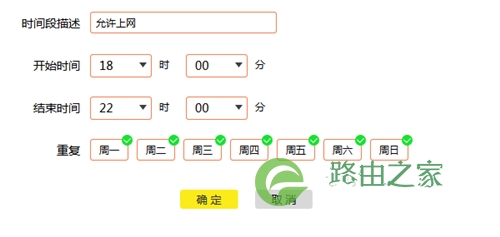
添加之后列表如下:
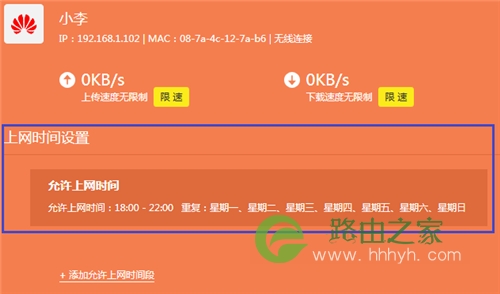
您也可以按照上述方法,依次控制其他终端的上网时间。
至此,上网时间控制设置完成,小李的手机只能在允许的上网时间段上网,在允许时间段之外均不能上网。
以上关于-【TP-Link TL-WR980N 无线路由器控制上网时间设置】内容,由【WiFi之家网】搜集整理分享。

评论