
设置路由器应该是一件非常麻烦的事情。但是,设置华为路由器AX3 Pro的步骤非常简单,即使老年人也可以轻松学习。在这篇文章中,我们将为您提供有关华为AX3 Pro的详细入门指南,并告诉您如何进行设置! 方法1:使用华为Huawei AI Life APP设置Huawei AX3 Pro 步骤1: 打开手机无线网络搜"
【WiFi之家网】-Huawei路由器 AX3 Pro如何设置指南,下面就是【路由器网】小编整理的路由器设置教程。
设置路由器应该是一件非常麻烦的事情。但是,设置华为路由器AX3 Pro的步骤非常简单,即使老年人也可以轻松学习。在这篇文章中,我们将为您提供有关华为AX3 Pro的详细入门指南,并告诉您如何进行设置!
方法1:使用华为Huawei AI Life APP设置Huawei AX3 Pro

步骤1: 打开手机无线网络搜索WIFI并与Huawei AX3 Pro的WiFi连接。(您可以在路由器底部检查WiFi名称,无需输入密码。)

步骤2: 打开Huawei AI Life App,然后单击“立即设置”。(或点击“ +”图标添加您的华为AX3 Pro路由器)
步骤3: 然后,单击“开始设置”。
步骤4:输入您的宽带帐户和密码。
步骤5: 按照指示设定新的WiFi帐户和密码。
方法2:设置带有网页的Huawei AX3 Pro
步骤1: 电脑连接方式
连接到HAUWEI WiFi AX3上的LAN端口,或将其无线连接到路由器的Wi-Fi网络,然后打开Internet浏览器并在浏览器地址栏中输入192.168.3.1,以登录到基于Web的管理页面。
步骤2:手机连接方式
保持手机与Huawei AX3 Pro的WiFi连接。(您可以在路由器底部检查WiFi名称,无需输入密码。)
第3步: 打开手机浏览器,然后点击192.168.3.1
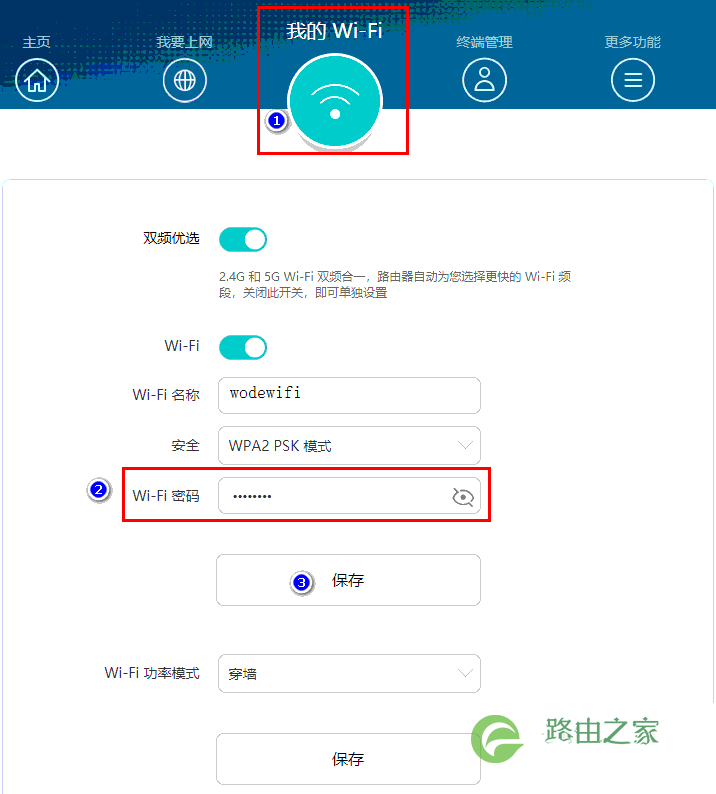
步骤4: 然后根据页面上的提示完成设置。
按照上述步骤完成设置后,即可正常使用Huawei AX3 Pro路由器。
相关参考:
192.168.3.1华为路由器恢复出厂设置操作
华为路由器如何修改无线wifi密码
以上关于-【Huawei路由器 AX3 Pro如何设置指南】内容,由【WiFi之家网】搜集整理分享。

评论