
TP-Link无线路由器修改密码的2种方法

路由器密码
路由器密码
31
文章
0
评论
2021年1月25日11:56:42 路由器密码 阅读 41,733

   TP-Link无线路由器修改密码主要有2种,一种是修改路由器管理员密码,另外一种是修改无线网络,也就是Wifi密码,以下详细介绍下。 TP-Link路由器国内老牌知名路由器厂商,路由器产品评价价格实惠、性能稳定,而成为国内使用用户最多的路由器品牌。不过在TP-Link路由器的使用过程中,有时候为了提高路由器安全"

【WiFi之家网】-TP-Link无线路由器修改密码的2种方法,下面就是【路由器网】小编整理的路由器设置教程。

   TP-Link无线路由器修改密码主要有2种,一种是修改路由器管理员密码,另外一种是修改无线网络,也就是Wifi密码,以下详细介绍下。

TP-Link路由器国内老牌知名路由器厂商,路由器产品评价价格实惠、性能稳定,而成为国内使用用户zui多的路由器品牌。不过在TP-Link路由器的使用过程中,有时候为了提高路由器安全性,我们就需要修改路由器密码。那么TP-Link路由器怎么改密码?这里针对大家常用的无线路由器,主要会涉及到路由器管理员密码和无线网络(WiFi)密码两种情况想,下面本文分别为大家介绍下。


TP-Link无线路由器修改密码的2种方法

TP-Link无线路由器修改密码的2种方法

TP-Link路由器管理员登陆密码修改方法:

很多之前的TP-Link路由器默认的管理员账号和密码默认均为admin,一旦电脑遭遇病毒或被控制后,黑客就可以轻松的使用路由器的默认账号登陆路由器设置,从而篡改路由器DNS或则其他设置等等,为了保障路由器安全,如果还没有改默认路由器管理员密码的朋友,建议尽快修改,下面是具体的修改方法。

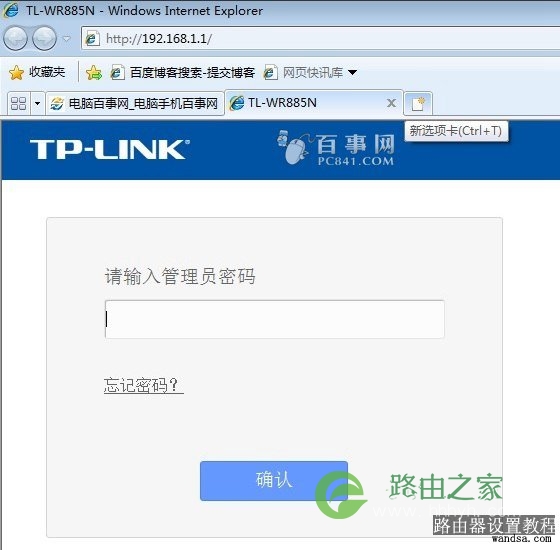
1、首先在浏览器中,打开TP-Link路由器默认登陆网址: 192.168.1.1,然后使用管理员账号和密码,登陆路由器设置管理界面,如下图所示。
TP-Link无线路由器修改密码的2种方法

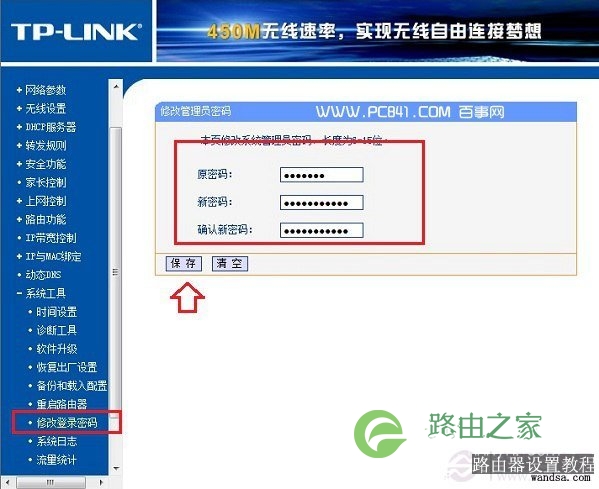
2、登陆TP-Link路由器管理设置界面后,点击左侧菜单的【系统工具】-然后再点击【修改登陆密码】,然后右侧打开的登陆界面中,填写上“原密码”和填写2次“新密码”,完成后点击下方的【保存】,如下图所示。
TP-Link无线路由器修改密码的2种方法

保存之后,路由器的管理员或者说是登陆密码就修改成功了,这个密码要改成自己非常熟悉的,因为以后打开192.168.1.1登陆路由器的时候,就需要使用这个新密码登陆了。

以上关于-【TP-Link无线路由器修改密码的2种方法】内容,由【WiFi之家网】搜集整理分享。

相关推荐

无线路由器wifi怎么设置(无线路由器wifi怎么设置密码) 路由器密码

无线路由器wifi怎么设置(无线路由器wifi怎么设置密码)

无线路由器wifi怎么设置 无线路由器是连接电脑和互联网的一种设备,通过无线信号进行数据传输,使用户不必再使用网线连接电脑和路由器,更方便地享受互联网。 1. 连接路由器 首先需要将路由器和电脑通过网...
路由器恢复不了出厂设置怎么办(路由器恢复出厂设置后wifi密码是多少) 路由器密码

路由器恢复不了出厂设置怎么办(路由器恢复出厂设置后wifi密码是多少)

路由器恢复不了出厂设置怎么办 路由器作为家庭网络连接的重要设备,经常需要恢复出厂设置,以便重新设置网络参数或者解决一些网络问题。但是,有时候路由器恢复不了出厂设置,该怎么办呢? 首先,我们需要确定一下...
怎么重新设置无线路由器密码(无线路由器怎么重新设置用户名和密码) 路由器密码

怎么重新设置无线路由器密码(无线路由器怎么重新设置用户名和密码)

怎么重新设置无线路由器密码 无线路由器是我们在家里或者办公室中经常使用的设备,它能够实现多个设备之间的互联互通。尽管无线路由器非常方便,可是如果密码泄露或忘记就会带来很多麻烦,需要重新设置无线路由器密...
怎样设置副路由器密码(电脑怎样设置路由器wifi密码) 路由器密码

怎样设置副路由器密码(电脑怎样设置路由器wifi密码)

当你拥有一个副路由器时,设置一个密码是非常必要的。这样,只有知道密码的人才能够连接到你的网络。下面是如何设置副路由器密码的步骤: 首先,进入你的副路由器的设置界面。你可以通过输入路由器IP地址或者在浏...
腾达路由器联接设置(腾达路由器密码忘了怎么重新设置) 路由器密码

腾达路由器联接设置(腾达路由器密码忘了怎么重新设置)

腾达路由器联接设置 腾达路由器是一种常用的网络设备,它能够帮助我们实现局域网的连接、无线网络的设置等功能。在使用腾达路由器时,我们常常会遇到密码忘记的情况,那么该怎么重新设置呢? 方法一:通过路由器后...