
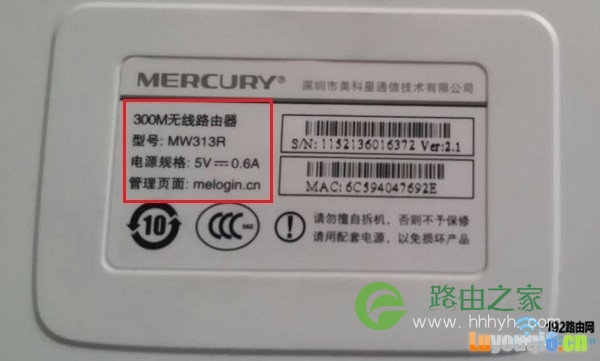
假如你家使用的是联通光纤宽带,想要接入一个无线宽带路由器该怎么设置呢?今日这篇文章就会帮助到你。要设置联通光纤猫和无线路由器就需要知道他们的登录地址入口。 联通光纤猫的登录地址: 192.168.1.1 无线宽带路由器的登录地址: 192.168.1.1(请查看路由器背面的默认登录地址;某些路由器的登录地址"
【WiFi之家网】-联通光纤接入无线宽带路由器该怎么设置,下面就是【路由器网】小编整理的路由器设置教程。
假如你家使用的是联通光纤宽带,想要接入一个无线宽带路由器该怎么设置呢?今日这篇文章就会帮助到你。要设置联通光纤猫和无线路由器就需要知道他们的登录地址入口。
联通光纤猫的登录地址:

192.168.1.1

无线宽带路由器的登录地址:
192.168.1.1(请查看路由器背面的默认登录地址;某些路由器的登录地址与宽带猫的地址相同,常见的登录地址是192.168.1.1或192.168.0.1)
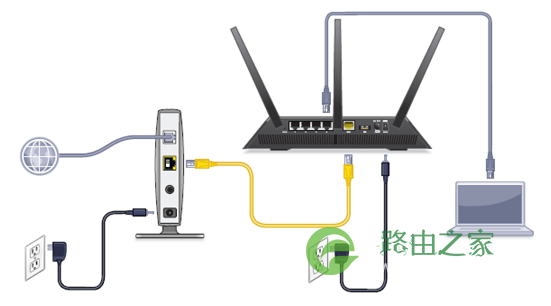
联通光纤猫与无线路由器的连接:
使用网线连接光纤猫的网口,另一端连接路由器的WAN口。
如何设置光纤猫:
在设置光纤猫之前,请先别接入无线路由器,直接把电脑接入光纤猫,这是因为路由器的地址容易与光纤猫的地址冲突,导致无法登录光纤猫界面。
1. 首先,连接上联通的光纤猫,如何在浏览器地址栏中输入192.168.1.1,填写登录账号和密码,登陆联通光纤猫后,输入上网账号和密码使电脑能够正常上网。
拔掉联通光纤猫,将无线路由器接通电源, 网线一端接路由器LAN端口,一端接电脑
2. 在浏览器里输入192.168.1.1(具体看路由器背面说明),进入登陆界面,输入账号、密码登陆。
点击【网络参数】下面的【LAN口设置】,将右边的IP地址修改为192.168.2.1后,点击保存(假如你的路由器地址与光猫地址并不冲突就无需修改)
3. 进入路由器界面后,我们还需要设置上网方式自动拨号,并进一步的设置无线参数和修改路由器登录密码。
4. 点击【系统工具】下的【重新启动】,使路由器更新配置。
5. 将联通光纤猫的网线连接路由器的WAN端口,在浏览器输入192.168.2.1,此时如果能成功进入的是无线路由器的界面而不是联通光纤猫的界面。
总结:家庭光纤用户要想接入无线路由器,首先需要知道无线路由器的登录地址,查看登录地址与光纤猫是否冲突,如果地址相同,需要对无线路由器单独设置后再接入光纤猫,或把无线路由器的登录地址修改成与光纤猫不同的登录地址。
以上关于-【联通光纤接入无线宽带路由器该怎么设置】内容,由【WiFi之家网】搜集整理分享。

评论