
目前电信光纤上网应该是多数人选择的上网方式,使用电信光猫开启无线网络,就不需要接入无线路由器也能WIFI上网;那么电信光猫如何开启无线设置,并且如何修改WIFI密码呢? 下面跟着小编一起来设置把。 进入电信光猫界面配置上网 电信光猫登录地址:192.168.1.1 电信光猫登录用户名和密码:见光猫背面标签 步骤:"
【WiFi之家网】-电信光纤猫无线网络设置及WIFI密码修改,下面就是【路由器网】小编整理的路由器设置教程。
目前电信光纤上网应该是多数人选择的上网方式,使用电信光猫开启无线网络,就不需要接入无线路由器也能WIFI上网;那么电信光猫如何开启无线设置,并且如何修改WIFI密码呢?
下面跟着小编一起来设置把。

进入电信光猫界面配置上网
电信光猫登录地址:192.168.1.1
电信光猫登录用户名和密码:见光猫背面标签
步骤:
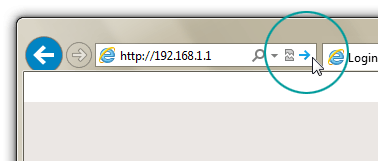
1;把电脑接入光猫后,打开电脑的浏览器,在地址栏中输入光猫地址(192.168.1.1)进行登录。
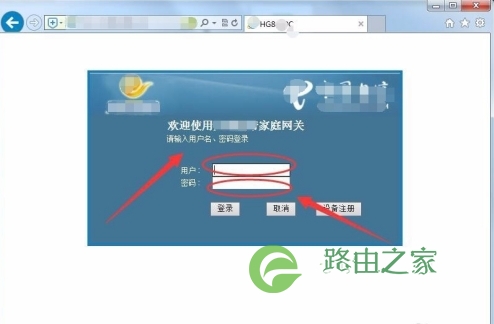
2;在登录界面中,输入电信光猫的登录用户名和密码(见光猫背面标签)
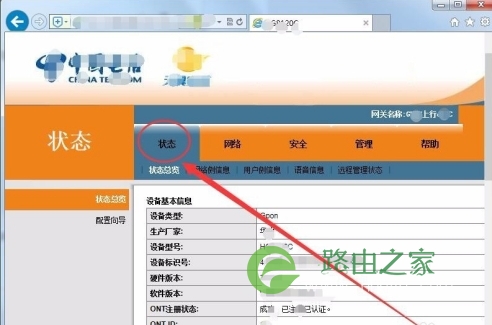
3;进入电信光猫菜单后,选择【状态】选项卡
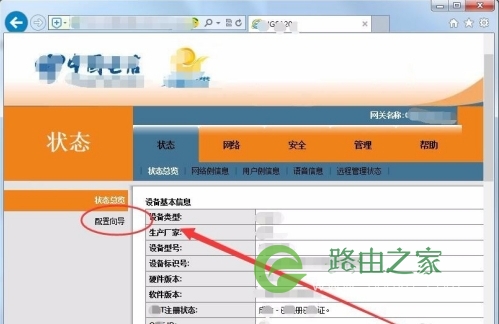
4;选择【配置向导】
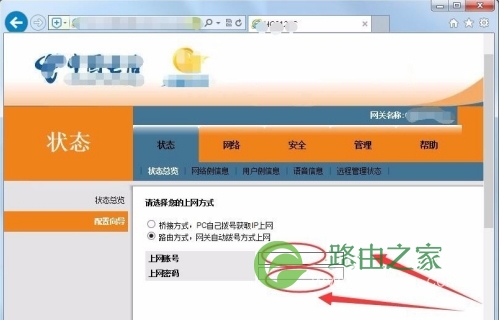
5;在出现的上网配置中,输入你的宽带账户和密码。
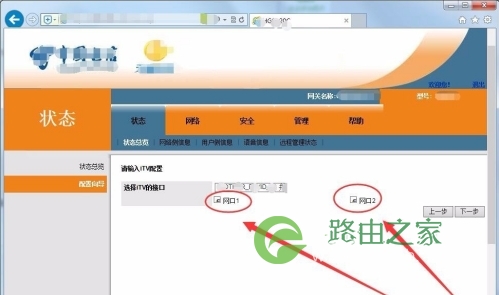
6;接入两个网口都选上。
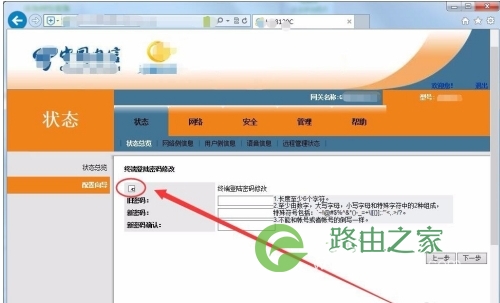
7;在终端登录密码设置中修改你的光猫登录密码
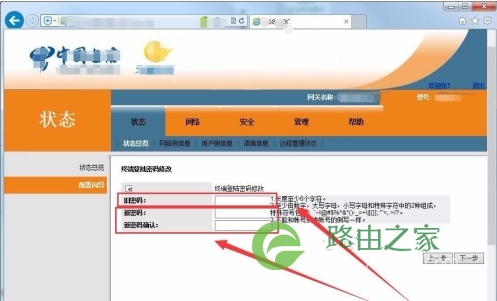
8;先输入光猫的初始密码再输入新的密码。
电信光猫无线设置
1;进入光猫菜单后点击【网络】选项
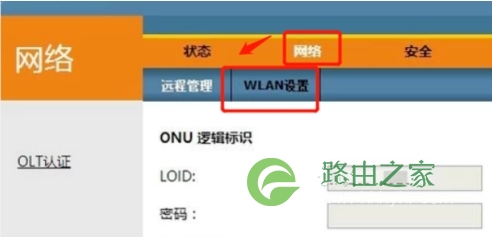
2;点击【WLAN设置】
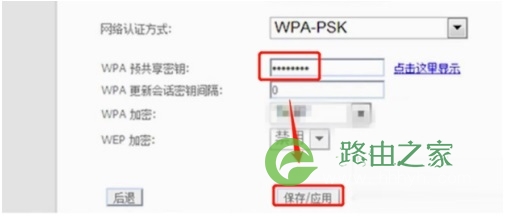
3;zui后修改“WPA预共享密钥”的密码并点击“保存/应用”就完成了。
以上关于-【电信光纤猫无线网络设置及WIFI密码修改】内容,由【WiFi之家网】搜集整理分享。

评论