
水星MW315R无线路由器是一款无线速率可达 300Mbps,具有外置 3 根 5dBi 全向天线,无线信号更强的路由器,今日小编教大家如何设置这款水星MW315R路由器。 首先,首次登录路由器管理页面时请使用设置向导页面的指引进行设置。 按照以下步骤设置您的路由器。 1. 打开浏览器,输入melogin.cn,进"
【WiFi之家网】-水星路由器melogin.cn设置与密码修改,下面就是【路由器网】小编整理的路由器设置教程。
水星MW315R无线路由器是一款无线速率可达 300Mbps,具有外置 3 根 5dBi 全向天线,无线信号更强的路由器,今日小编教大家如何设置这款水星MW315R路由器。
首先,首次登录路由器管理页面时请使用设置向导页面的指引进行设置。 按照以下步骤设置您的路由器。

1. 打开浏览器,输入melogin.cn,进入路由器的登录页面。
2. 在设置密码框填入您要设置的登录密码(6~32个字符,更好是数字、字母、符号的组合),在确认密码框 再次输入,点击 。以后登录路由器管理页面请使用已设置的管理员密码。 提示: 若忘记了登录密码请点击登录页面上的忘记密码并根据提示将路由器恢复出厂设置。一旦将路由器恢复出厂设置,您 需要重新对路由器进行配置才能上网。

3. 选择适合您的上网环境的上网方式并填写网络运营商提供的参数。
• 宽带拨号上网 如果上网方式为宽带拨号上网,即ADSL虚拟拨号方式,网络运营商会提供上网帐号和口令,在下图所示页面 中填写该内容。点击 进行无线参数的设置。

选择自动获得IP地址;如果上网方式为自动获得IP地址,则可以自动从网络运营商获取IP地址。点击 进行无线参数的设置。

4.设置无线名称和无线密码,点击 进行下一步。
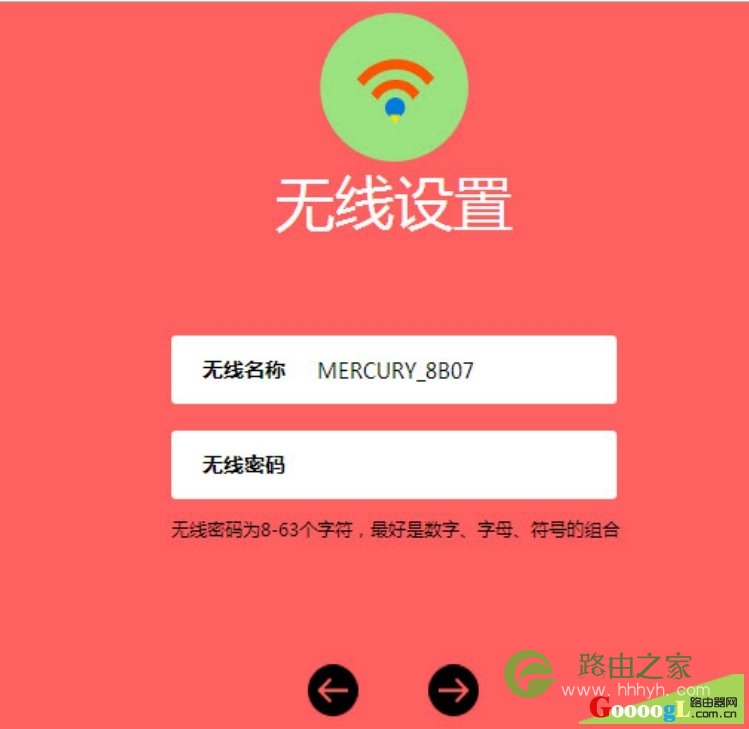
5. 点击 按钮完成配置。通过以上步骤就这对这款无线路由器设置完成了,试一试能否上网吧。
文章来源:http://www.goooogl.com.cn/shezhi/2041.html
以上关于-【水星路由器melogin.cn设置与密码修改】内容,由【WiFi之家网】搜集整理分享。

评论