
在本指南中,我们将介绍在家庭或企业中设置路由器的一般步骤。 请注意,具体的步骤可能因您的路由器品牌和型号而异。 一般来说,这个过程是相同的。 如果您想了解您的路由器型号如何设置,请参阅我们的路由器设置栏目。 第一步:路由器可以放置在哪些位置是关键—选择一个被墙壁遮挡和打翻机会最小的中心位置。 第二步:插上电源开启路"
【WiFi之家网】-一招学会所有无线路由器设置的方法,下面就是【路由器网】小编整理的路由器设置教程。
在本指南中,我们将介绍在家庭或企业中设置路由器的一般步骤。 请注意,具体的步骤可能因您的路由器品牌和型号而异。 一般来说,这个过程是相同的。 如果您想了解您的路由器型号如何设置,请参阅我们的路由器设置栏目。
第一步:路由器可以放置在哪些位置是关键—选择一个被墙壁遮挡和打翻机会zui小的中心位置。

第二步:插上电源开启路由器—将电源线插入路由器,然后使用电源按钮(通常在背面或侧面)开启路由器。
第三步:猫的连接—如果你使用了光纤猫或ADSL,请把它与路由器相连。路由器连接猫用网线连接,一头连接猫的网口,一头连接路由器的WAN口。
第四步:电脑与路由器—从路由器LAN口接一个网线连接到电脑,有些电脑可以使用WIFI连接至路由器,但初始设置路由器更好使用网线连接电脑。
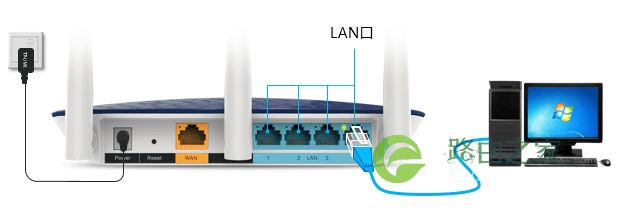
第五步:访问路由器控制面板—连接好路由器与电脑之后,即可打开浏览器输入路由器地址访问路由器的控制面板,通常使用192.168.1.1或192.168.0.1即可打开,如果无法打开,请检查你的路由器说明书参考路由器IP地址。
第六步:登录到您的路由器—您应该被带到登录页面。要求输入用户名和密码。再次,这可能是产品特定的,但它是用户名 – 密码组合通常是admin -admin或admin – password。
第七步:宽带账号和密码设置—在控制面板找到网络设置选项卡。 在这里,您需要输入网络供应商提供的宽带账号和密码,选择上网方式并输入账号和密码。
第八步:设置无线网络名称—在控制面板中找到无线设置,其中可以设置无线名称和无线密码,无线名称请不要使用中文,密码不要过于简单。
第九步:验证网络连接是否正常—验证你的电脑是否获取到IP地址,并正常接收信息。
第十步:安全设置—请修改默认的包括登录用户名登录密码;无线用户名和无线密码。
以上关于-【一招学会所有无线路由器设置的方法】内容,由【WiFi之家网】搜集整理分享。

评论