
购买的新路由器第一件事情就是把路由器用网线与电脑连接起来,我们称之为硬件连接。第一次配置路由器我们建议使用有线连接。要使得路由器能上网。整个过程需要经过四个步骤: 第一步:连接好线路 第二步:配置好电脑 第三步:设置路由器上网 第四步:试试电脑可以上网了吗要连接好路由器,网口接线连接正确是必须的;请根据以下示意"
【WiFi之家网】-如何将路由器与电脑用网线连接示意图,下面就是【路由器网】小编整理的路由器设置教程。
购买的新路由器第一件事情就是把路由器用网线与电脑连接起来,我们称之为硬件连接。第一次配置路由器我们建议使用有线连接。要使得路由器能上网。整个过程需要经过四个步骤:
第一步:连接好线路
第二步:配置好电脑
第三步:设置路由器上网
第四步:试试电脑可以上网了吗要连接好路由器,网口接线连接正确是必须的;请根据以下示意图对你的路由器进行有线连接。
直接将入户的网线(没有猫的用户)或者猫出来的网线(有猫的用户 )接在路由器的WAN口,再找一根短网线,一头接电脑,一头接路由器LAN1/LAN2/LAN3任意接口,接线方式如下图:
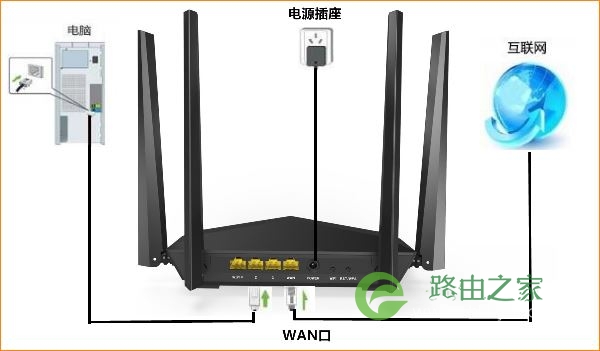
不管你使用的ADSL猫还是小区宽带,都必须将互联网输出的网络线连接到路由器的WAN口才能接入互联网。
特别提醒:
1,雷雨天气请将路由器电源插头拔出,以免遭雷击。
2,远离热源区域,保持通风。
3,使用设备额定电源适配器。
4,将设备放置平台且开阔的区域。
二;然后是配置好电脑设置;
将电脑设置为自动获取IP(XP系统为例)
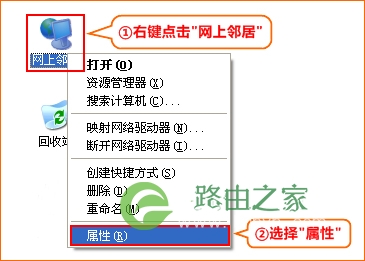
1.右键点击桌面上的“网上邻居”,选择“属性”:
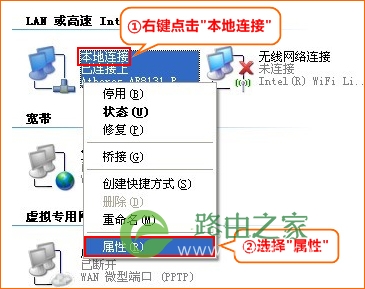
2.键点击“本地连接”,选择“属性”:
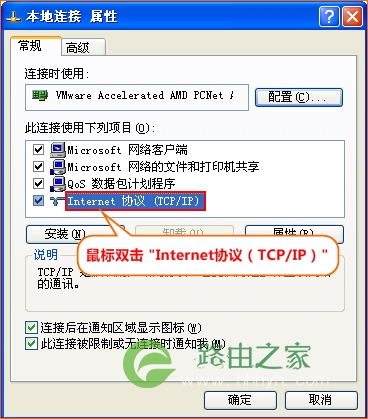
3.双击“Internet 协议(TCP/IP)”:
4.选择“自动获得IP地址”“自动获得DNS服务器地址”,确定即可:
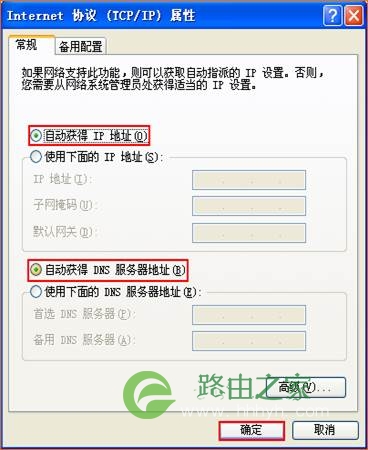
通过以上几部就可以开始打开路由器地址来设置路由器配置了。
原文参考:路由器与电脑连接示意图
以上关于-【如何将路由器与电脑用网线连接示意图】内容,由【WiFi之家网】搜集整理分享。

评论