
所谓的光纤路由器其实就是接入光纤宽带的路由器,小编这么说可能很不专业,但是这样说起来有很多菜鸟一看就明白,其实我不必要解更多的内容,接下来小编将针对朋友们全方位介绍下。"
【WiFi之家网】-图文讲解光纤路由器设置及相关的功能配置,下面就是【路由器网】小编整理的路由器设置教程。
所谓的光纤路由器其实就是接入光纤宽带的路由器,小编这么说可能很不专业,但是这样说起来有很多菜鸟一看就明白,其实我不必要解更多的内容,接下来小编将针对朋友们全方位介绍下。

光纤路由器怎么设置 光纤无线路由器设置图文教程其实光纤网线和我们普通的电话线相差也差不多,不同的是光纤网线不需要连接Modem(俗称“猫”)拨号上网,而只需要将光纤网线直接连接电脑即可拨号上网,不过很多网友对于没有了猫的光纤网线,如何连接路由器却又开始不解了,接下来本文将分为光纤路由器的线路连接以及路由器的设置两部分来与大家详细解答。
普通猫+无线路由器设置教程请参考:无线路由器怎么用 无线路由器基本设置图解
一、光纤网线、电脑、无线路由器连接方法
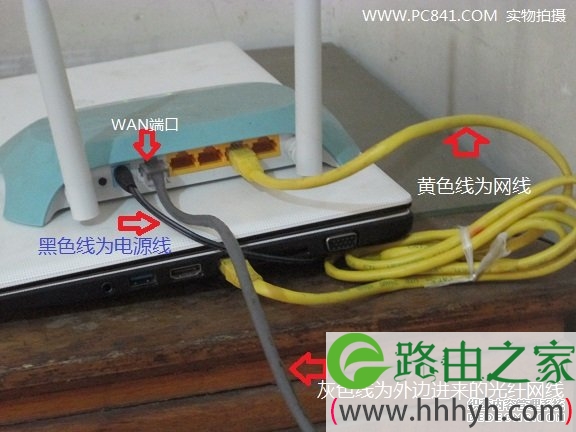
光纤网线由于没有猫,因此需要直接连接在路由器上,并且需要连接无线路由器的特殊的一个WAN端口上,另外还有其他四核LAN端口则用户于连接电脑。另外我们还需要为无线路由器连接路由器,以下是光纤网线、电脑、无线路由器连接示意图:
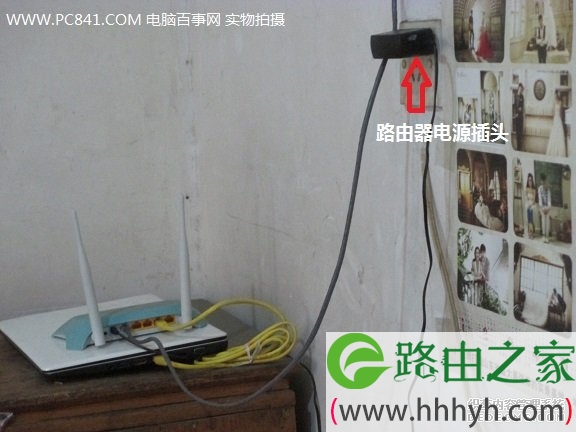
光纤网线、电脑、无线路由器连接示意图如上图所示,我们看到的一根灰色网线为从外边网络商那接到家里的光纤网线,该网线接口,直接连接在无线路由器的WAN端口上,该端口与其他四核LAN端口接口颜色是不同,我们很容易分辨,并且端口下方会标注WAN端口。另外黄色的网线是一端连接电脑(笔者这里给大家演示的是连接笔者笔记本),另外一端连接无线路由器的四核LAN端口中的任意一个即可,zui后就是黑色线的连接好电源盒插头,整体连接效果远看,如下图:
光纤网线、电脑、无线路由器连接方法如上图,为了方便演示,笔者将无线路由器放置在笔记本顶部,在接下来的操作中,我们需要进入电脑操作,因此是需要将路由器放在旁边的。光纤路由器的安装到这里就基本结束了,接下来我们就要进行光纤无线路由器设置了,在设置之前,我们首先要先了解路由器的IP默认登录地址以及网络商提供给我们的上网账号与密码。
- 共3页:
- 上一页
- 1
- 2
- 3
- 下一页
以上关于-【图文讲解光纤路由器设置及相关的功能配置】内容,由【WiFi之家网】搜集整理分享。

评论