
其实大同小异的说,比如网吧宽带路由器WAN口连接不上,路由器WAN口状态一直显示连接中。如果出现这种情况,不妨从以下几个方面进行考虑:
检查网络物理线路是否正确连接,相关设备是否正常开启和使用。
"
【WiFi之家网】-详解:ADSL宽带路由器WAN口连接失败的解决办法?,下面就是【路由器网】小编整理的路由器设置教程。

其实大同小异的说,比如网吧宽带路由器WAN口连接不上,路由器WAN口状态一直显示连接中。如果出现这种情况,不妨从以下几个方面进行考虑:
检查网络物理线路是否正确连接,相关设备是否正常开启和使用。
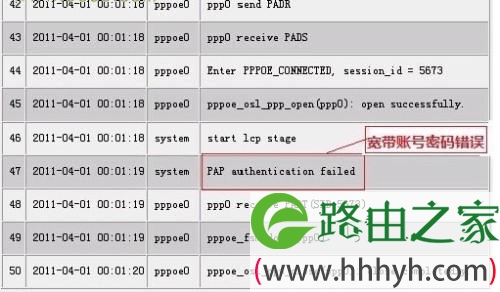
.确认宽带账号密码输入正确,可以不接路由器单机拨号。尝试或者进入路由器管理界面点击系统工具----系统日志。若出现如下日志则说明宽带账号密码错误:

如果是网线接入的宽带,可以尝试更改WAN口速率,比如10M全双工,以来提高路由器的驱动能力。
路由器WAN口连接不上,有可能是运营商绑定了电脑的MAC地址而检测时检测到的是路由器的MAC地址,所以可尝试克隆MAC地址。
.可以尝试升级一下为路由器的软件版本,然后恢复出厂设置,重新配置。
如果以上都方法都无法解决,可以让客户做对比测试。把路由器拿到其他环境测试下,看能否正常工作,确保路由器硬件本身没有问题;或者咨询客户使用其他品牌的路由器能否正常工作,确定环境是否无法正常使用路由器。
下面是网吧宽带路由器WAN口的具体设置步骤。
1、更改路由器WAN口速率
登陆路由器的管理界面(192.168.0.1),然后依次展开“高级设置”→“WAN口参数设置”,在右边的页面中选择对应的速率模式(一般改为10M全双工)点保存就可以了,如下图:
2、克隆路由器MAC地址
登入路由器的管理界面192.168.0.1→高级设置→MAC地址克隆----点击克隆MAC地址,zui后点击保存。
以上就是路由器WAN口显示一直连接的原因分析及其解决方法,网管只需要按照上述操作步骤进行即可快速解决问题。


以上关于-【详解:ADSL宽带路由器WAN口连接失败的解决办法?】内容,由【WiFi之家网】搜集整理分享。

评论