
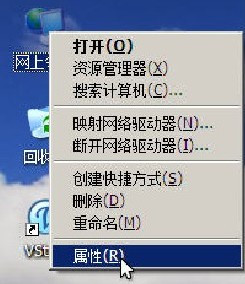
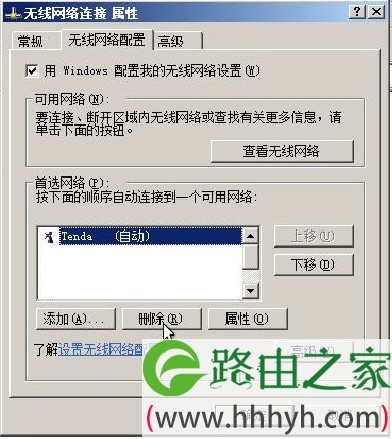
本站小编V5啊,居然写出了这么好的路由器网络配置关的文章, Windows XP系统清除无线配置文件: 1.鼠标右键点击网上邻居图标,再点击属性, 2.在弹出的窗口里,鼠标右键点击无线网络连接,再点击属性 3.在无线网络连接属性中点击无线网络配置,将首选网络中相应的无线配置文"
【WiFi之家网】-网络设置篇清除Windows无线配置,下面就是【路由器网】小编整理的路由器设置教程。

本站小编V5啊,居然写出了这么好的路由器网络配置关的文章,
Windows XP系统清除无线配置文件:
1.鼠标右键点击"网上邻居"图标,再点击"属性",

2.在弹出的窗口里,鼠标右键点击"无线网络连接",再点击"属性"
3.在无线网络连接属性中点击"无线网络配置",将"首选网络"中相应的无线配置文件删除即可.如图所示:
Windows7系统清除无线配置文件:
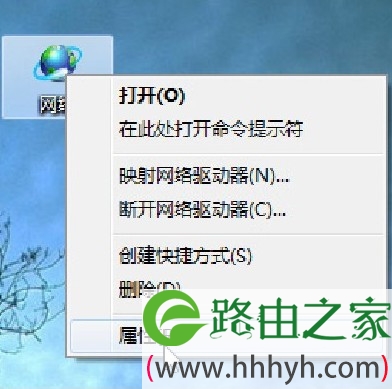
1.鼠标右键点击"网络"图标,再点击"属性",
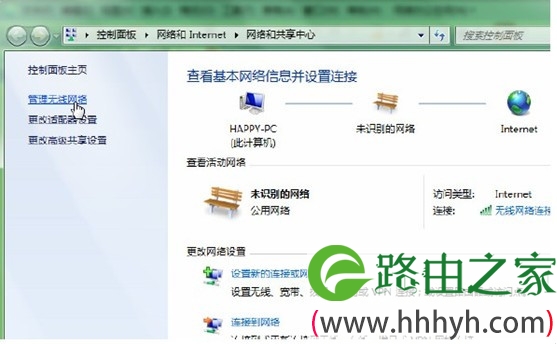
2.在弹出的窗口中点击左侧"管理无线网络"按钮.
3.在无线网络管理中删除相应的无线配置文件即可.
无线配置文件很可能是导致你不能正常上网的直接因素,所以当你遇到联网不成功或是出错时不妨检查一下是否是无线配置文件没有清除。
如果遇到其它问题,还可以在本站中另几个栏目中寻找相应的答案


以上关于-【网络设置篇清除Windows无线配置】内容,由【WiFi之家网】搜集整理分享。

评论