
本文介绍了TP-Link路由器无线网络的设置方法,其实设置无线网络(Wi-Fi)是非常简单的;但是,对于很多不经常设置路由器的用户来说,还是有一定的难度。因此,本文将通过图文并茂的方式,来介绍设置TP-Link路由器无线网络的方法。 一、登录设置界面 (1)、旧版本TP-Link路"
【WiFi之家网】-TP-Link路由器无线设置通用教程,下面就是【路由器网】小编整理的路由器设置教程。

本文介绍了TP-Link路由器无线网络的设置方法,其实设置无线网络(Wi-Fi)是非常简单的;但是,对于很多不经常设置路由器的用户来说,还是有一定的难度。因此,本文将通过图文并茂的方式,来介绍设置TP-Link路由器无线网络的方法。
一、登录设置界面
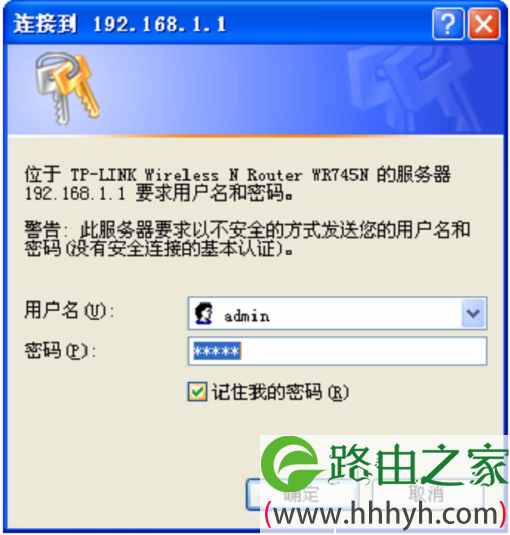
(1)、旧版本TP-Link路由器:在浏览器的地址栏中输入:192.168.1.1并按下回车——>输入默认登录用户名:admin,默认登录密码:admin——>点击“确定”。

旧版本TP-Link路由器登陆界面
(2)、新版本TP-Link路由器:在浏览器中输入:tplogin.cn然后按下回车——>在“设置密码”框后面设置一个登录密码——>在“确认密码”框里再次输入设置的登录密码——>点击“确认”。
新版本TP-Link路由器登陆界面
温馨提示:请在你的TP-Link路由器底部标签(铭牌)上,查看你的TP-Link路由器的设置网址,确定是192.168.1.1,还是tplogin.cn
二、设置无线名称
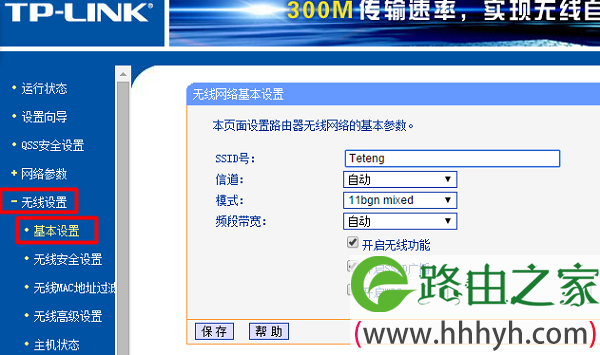
点击“无线设置”——>“基本设置”——>设置“SSID”——>勾选“开启无线功能”、“开启SSID广播”——>点击“保存”。
设置TP-Link路由器的无线网络名称
温馨提示:SSID指的就是无线网络的名称,用字母、数字设置即可,不建议使用中文,因为有的无线终端不支持中文。
三、设置无线密码
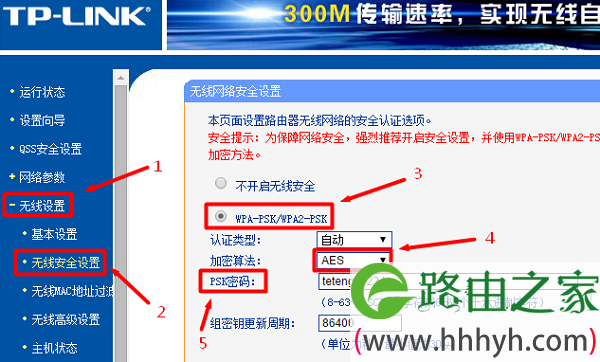
点击“无线设置”——>“无线安全设置”——>选择“WPA-PSK/WPA2-PSK”——>“加密算法”选择:AES——>设置“PSK密码”,然后点击页面下方的“保存”。
设置TP-Link路由器的无线网络密码
温馨提示:PSK密码指的就是无线网络的密码,建议用小写字母、大写字母、数字的组合来进行设置,且密码长度要大于8位。
至此,就完成了TP-Link路由器无线网络的设置,手机、笔记本等无线终端,必须要输入刚才设置的PSK密码,才能成功连接上网;否则是无法使用TP-Link路由器的无线网络的。

以上关于-【TP-Link路由器无线设置通用教程】内容,由【WiFi之家网】搜集整理分享。

评论