
【文章摘要】TP-link_TD-W89841N作为最新支持11N技术的无线ADSL路由器,它集路由器、交换机、无线AP、防火墙于一体,可支持ADSL(电话线)、LAN(网线到家)两种接入方式,用户可根据自身实际情况,选择合适的接入方式。TD-W89841N有三种工作模式:无线ADSL路由、无线A"
【WiFi之家网】-TP-link无线路由器增强型设置图解,下面就是【路由器网】小编整理的路由器设置教程。

【文章摘要】TP-link_TD-W89841N作为zui新支持11N技术的无线ADSL路由器,它集路由器、交换机、无线AP、防火墙于一体,可支持ADSL(电话线)、LAN(网线到家)两种接入方式,用户可根据自身实际情况,选择合适的接入方式。TD-W89841N有三种工作模式:无线ADSL路由、无线ADSL桥、无线路由,本文将介绍zui常用的工作模式—无线ADSL路由模式的快速安装方法。前言
TP-link_TD-W89841N作为zui新支持11N技术的无线ADSL路由器,它集路由器、交换机、无线AP、防火墙于一体,可支持ADSL(电话线)、LAN(网线到家)两种接入方式,用户可根据自身实际情况,选择合适的接入方式。TD-W89841N有三种工作模式:无线ADSL路由、无线ADSL桥、无线路由,本文将介绍zui常用的工作模式—无线ADSL路由模式的快速安装方法。
一。PC的网络参数设置
1.手动设置网络参数:
路由器设置图解(1)WindowsXP系统下的网络参数设置
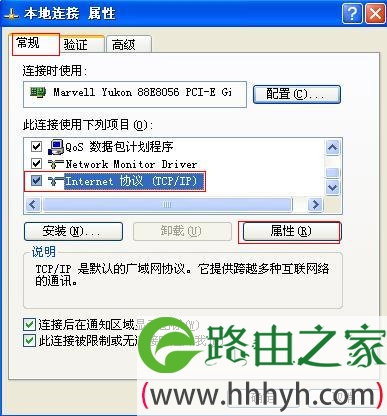
1、手动指定IP:如果您使用的是Windows2000/XP操作系统,进入操作系统后,请点击桌面上的“网上邻居”右键“属性”,然后选择连接ADSLModem的网卡对应的“本地连接”。右键单击该“本地连接”-“属性”。

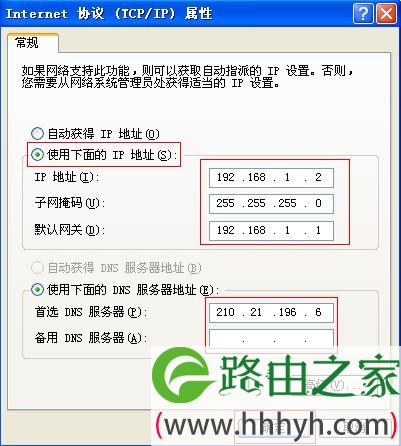
选中使用下面的IP地址,在的红框内输入IP地址:192.168.1.2,子网掩码:255.255.255.0,默认网关:192.168.1.1,在下面的红框里面输入DNS服务器的地址,如不清楚可咨询当地的运营商。设置完成之后点击确定。
1.动态获取IP地址:让主机自动获得IP地址,TD-W89841N的DHCP服务器默认,可以自动为主机分配IP地址,如。
以上关于-【TP-link无线路由器增强型设置图解】内容,由【WiFi之家网】搜集整理分享。

评论