
本文摘要TP-link_TD-W89841N作为最新支持11N技术的无线ADSL路由器,它集路由器、交换机、无线AP、防火墙于一体,可支持ADSL(电话线)、LAN(网线到家)两种接入方式,用户可根据自身实际情况,选择合适的接入方式。 前言 TP-link_TD-W89841N作为最新支持11N技术的无线ADSL"
【WiFi之家网】-TP-link无线路由器_TD-W89841N增强型设置图解,下面就是【路由器网】小编整理的路由器设置教程。
本文摘要TP-link_TD-W89841N作为zui新支持11N技术的无线ADSL路由器,它集路由器、交换机、无线AP、防火墙于一体,可支持ADSL(电话线)、LAN(网线到家)两种接入方式,用户可根据自身实际情况,选择合适的接入方式。
前言

TP-link_TD-W89841N作为zui新支持11N技术的无线ADSL路由器,它集路由器、交换机、无线AP、防火墙于一体,可支持ADSL(电话线)、LAN(网线到家)两种接入方式,用户可根据自身实际情况,选择合适的接入方式。TD-W89841N有三种工作模式:无线ADSL路由、无线ADSL桥、无线路由,本文将介绍zui常用的工作模式—无线ADSL路由模式的快速安装方法。
一。PC的网络参数设置
1.手动设置网络参数:
(1)WindowsXP系统下的网络参数设置
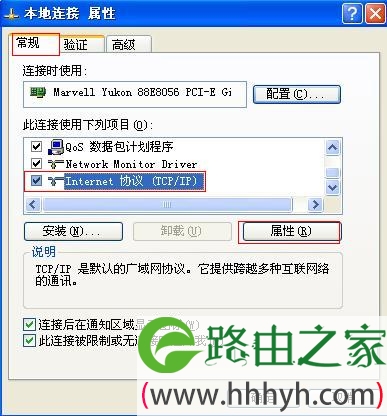
1、手动指定IP:如果您使用的是Windows2000/XP操作系统,进入操作系统后,请点击桌面上的“网上邻居”右键“属性”,然后选择连接ADSLModem的网卡对应的“本地连接”。右键单击该“本地连接”-“属性”。
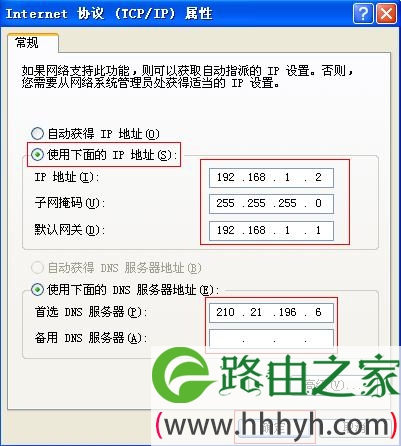
选中使用下面的IP地址,在的红框内输入IP地址:192.168.1.2,子网掩码:255.255.255.0,默认网关:192.168.1.1,在下面的红框里面输入DNS服务器的地址,如不清楚可咨询当地的运营商。设置完成之后点击确定。
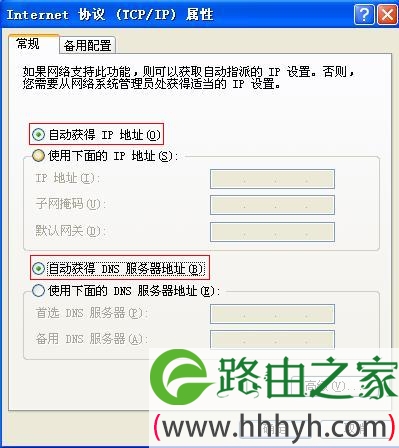
1.动态获取IP地址:让主机自动获得IP地址,TD-W89841N的DHCP服务器默认,可以自动为主机分配IP地址,如。
选择自动获取IP地址,DNS也可以选择为自动获取,但是若运营商已经提供了DNS地址,手动填写,设置之后点击确定,设置完成
(2)Windows7系统下的网络参数设置
1.手动设置网络参数
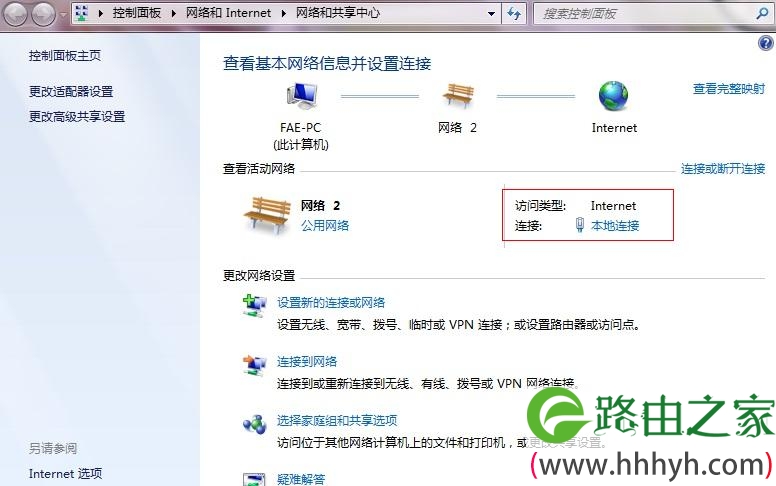
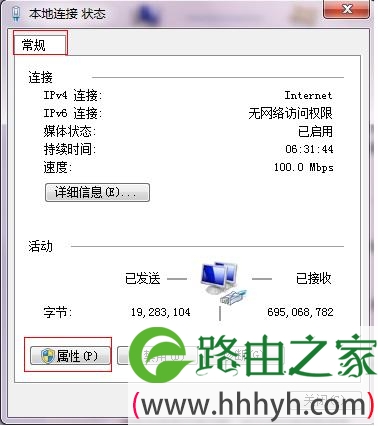
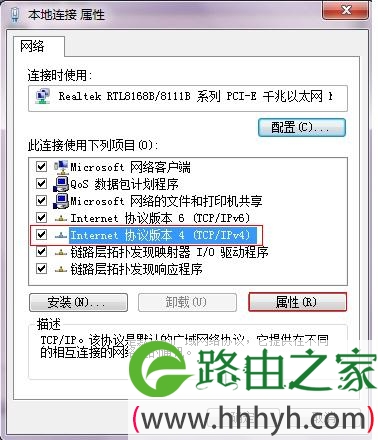
右键桌面“网络”-“属性”。
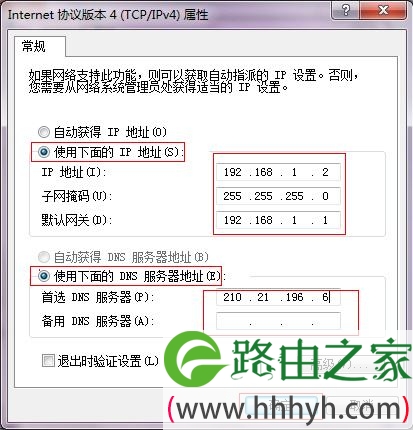
选中使用下面的IP地址,在的红框内输入IP地址:192.168.1.2,子网掩码:255.255.255.0,默认网关:192.168.1.1,在下面的红框里面输入DNS服务器的地址,如不清楚可咨询当地的运营商。设置完成之后点击确定,设置完成。
2.动态获取IP地址:
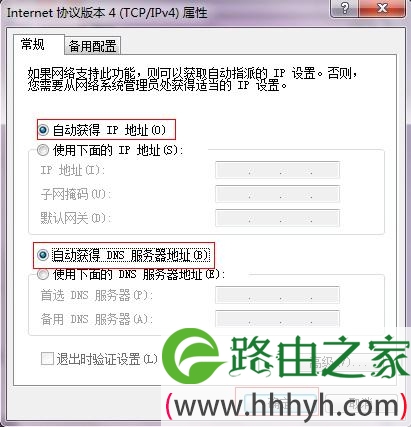
让主机自动获得IP地址,TD-W89841N的DHCP服务器默认,可以自动为主机分配IP地址,如:
选择自动获取IP地址,DNS也可以选择为自动获取,但是若运营商已经提供了DNS地址,手动填写,设置之后点击确定。
二、TP-link_TD-W89841N参数设置
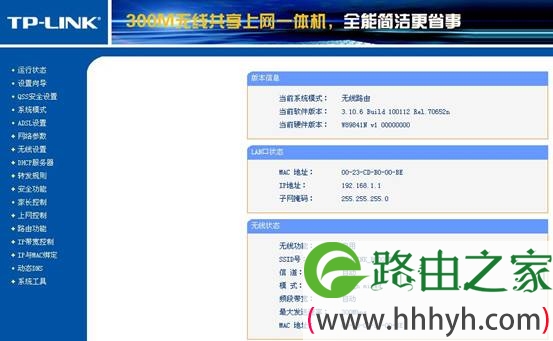
设置好pc上的网络参数后在浏览器里输入打开设备的WEB管理界面。输入用户名:admin,密码:admin,点击确定,进入管理主界面。
注意:如果打不开管理页面或者默认用户名、密码无法登陆,请将路由手动复位一下。复位方法为:带电状态下按住RESET键5秒,SYS灯快闪3次表明路由已恢复到出厂设置。
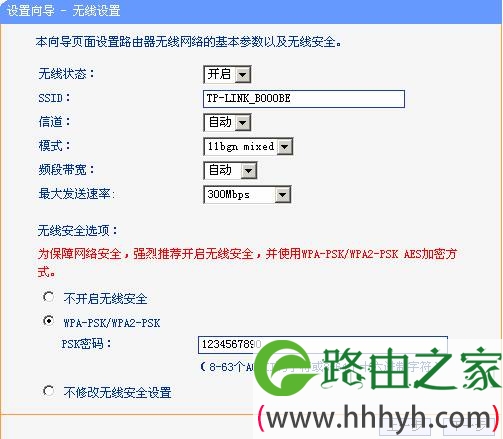
点击管理界面左侧菜单栏里“设置向导”。
无线状态:若路由器的无线功能,必须选择,这样,无线网络内的主机才可以接入并访问网络。
SSID号:该项标识无线网络的网络名称,可随意更改。
信道:该项用于选择无线网络工作的频段(1-13)。
模式:该项用于选择路由器的工作模式,可供选择的有11M带宽的802.11b模式、54M带宽的802.11g模式、300M的802.11n模式、802.11b/g混合模式和802.11b/g/n混合模式。
频段带宽:自动、20MHz和40MHz。
zui大发送速率:默认即可。
无线加密:为了您的无线网络不被他人非授权访问,设置无线加密,推荐加密方式为WPA-PSK/WPA2-PSK。
设置完成,点击“下一步”。
路由器设置图解
这样您已经完成了上网所需的基本网络参数的设置,单击重启,系统会自动重启,重启之后进入管理界面,在“运行状态”中可以查看WAN口状态。如果WAN口状态中显示已经获取到了IP地址、子网掩码、网关、DNS服务器地址,说明路由器已经成功连上Internet。





以上关于-【TP-link无线路由器_TD-W89841N增强型设置图解】内容,由【WiFi之家网】搜集整理分享。

评论