
TP-Link新版路由器无线wifi信号满格上不了网怎么解决?

为什么路由器的无线信号满格,并且手机、笔记本电脑也可以连接上wifi信号,但是却上不了网?悟途网小编与这些用户一对一沟通后发现,绝大部分用户是因为路由器上网设置不成功引起的
原标题:"TP-Link新版路由器无线wifi信号满格上不了网怎么解决?"的相关教程资料分享。- 【WiFi之家网】编辑整理。

为什么路由器的无线信号满格,并且手机、笔记本电脑也可以连接上wifi信号,但是却上不了网?
WiFi之家网小编与这些用户一对一沟通后发现,绝大部分用户是因为路由器上网设置不成功引起的;少部分用户是因为路由器中某些功能限制了上网。

一、路由器上网设置不成功
在找我咨询这个问题的用户中,鸿哥大概的统计了一下,90%以上的人,都是因为无线路由器上网设置不成功引起的。也就是路由器与宽带服务器之间没有建立连接,无法把上网数据传输出去。
所以,这里鸿哥建议大家,先检查下你自己这台新tplink路由器,联网是否成功?
在新版tplink管理页面,点击“路由设置”——>“上网设置”——>然后查看右侧页面中的提示信息来判断;
如果右侧提示:WAN口网络已连接,说明这台新tplink路由器上网设置是没有问题的。
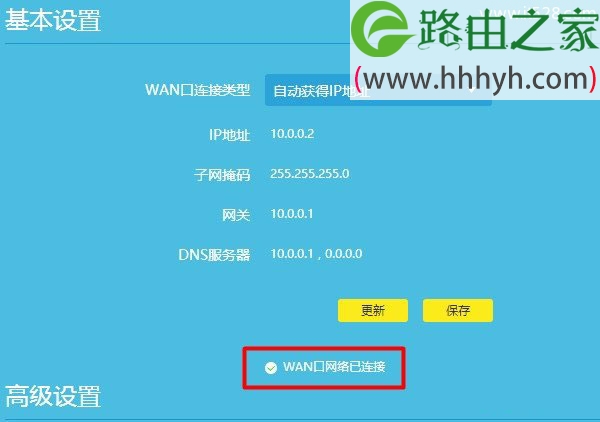
如果右侧提示:已断开(WAN口无网线连接)或者其它的一些提示;说明这台tplink路由器联网不成功,是不能上网的。

解决办法:
如果经过检查,发现是这台新版tplink路由器联网不成功,解决办法也很简单,就是要重新设置你的这台新tplink路由器上网,并确保联网成功。
新版tplink路由器设置后不能上网这个问题的解决办法,鸿哥之前已经专门整理了一篇文章来进行详细介绍,不知道怎么排查这个问题的朋友,可以搜索本站教程:新版tplink路由器设置后连不上网的解决办法
注意问题:
有一些新手、小白朋友认为,路由器有无线信号,就表示设置成功了。这完全是一种错误的认识,路由器联网是否成功,需要根据路由器管理页面,“上网设置”选项下的提示信息来判断的。
二、路由器中限制问题
在新版tplink无线路由器中,可以直接禁用某台电脑、手机上网;也可以针对某个电脑、手机设置允许上网的时候;还可以专门针对无线设备,设置哪些允许上网、那些不能上网。
如果你的这台新版tplink路由器中,启用了这些功能,把你的手机、电脑等设备限制上网了,这时候就会引发一些列的问题。
解决办法
登录到你的新tplink路由器的管理页面,解禁已禁用的设备、设置允许所有设备在所有时间段内都能上网、关闭无线设备接入控制功能。
1、点击“设备管理”——>“已禁用设备”——>找到被禁用的设备,点击“解禁”

2、点击“设备管理”——>点击某个设备位置处的“管理”打开

然后查看这个设备是否有上网时间的限制,如果有删除上网限制配置信息,如下图所示

3、点击“应用管理”——>“无线设备接入控制”选项打开——>“接入控制功能”选择:不开启

注意问题:
如果你对路由器配置不熟悉,找不到相关的设置选项,鸿哥建议你,干脆把这台路由器恢复出厂设置,然后重新设置联网、重新设置无线名称和密码,这样还简单一点。
以上就是关于“TP-Link新版路由器无线wifi信号满格上不了网怎么解决?”的教程!

评论