
TP-Link新版路由器搜索不到wifi信号的解决方法

家里用的tplink无线路由器,搜索不到无线wifi信号怎么办?偶尔有用户在微信上向鸿哥咨询这个问题。搜索不到路由器的无线信号,这个问题的原因有很多种可能,悟途网小编总结了以下几个方面。
原标题:"TP-Link新版路由器搜索不到wifi信号的解决方法"的相关教程资料分享。- 【WiFi之家网】编辑整理。
家里用的tplink无线路由器,搜索不到无线wifi信号怎么办?偶尔有用户在微信上向鸿哥咨询这个问题。搜索不到路由器的无线信号,这个问题的原因有很多种可能,WiFi之家网小编总结了以下几个方面。
1、无线功能未启用
2、隐藏了无线信号
3、无线名称是中文
4、不支持5G网络
5、无线干扰问题
6、无线路由器问题
7、无线客户端问题

一、无线功能未启用
如果路由器中的无线功能未启用,或者说无线功能被关闭了,这时候所有的手机、笔记本等无线设备,肯定是搜索不到这台tplink路由器的无线信号的。
解决办法:
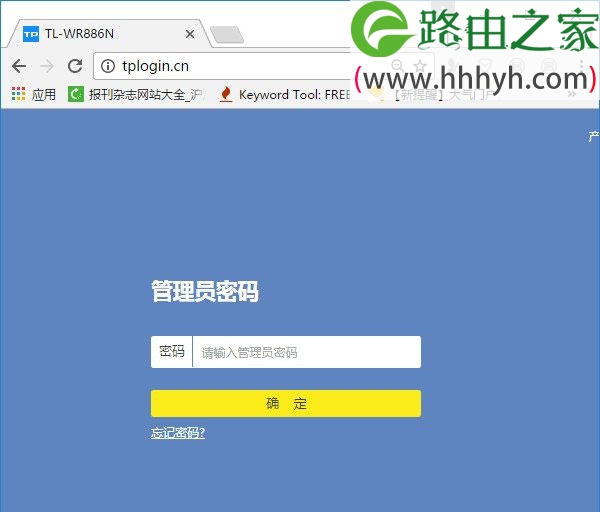
1、电脑用网线连接到新版tplink路由器的LAN接口,然后在电脑浏览器中输入tplogin.cn——>输入“管理员密码”,登录到管理页面。
注意问题:
如果在浏览器中输入tplogin.cn后,无法打开登录界面;解决办法可以搜索本站教程:tplogin.cn管理页面打不开解决办法
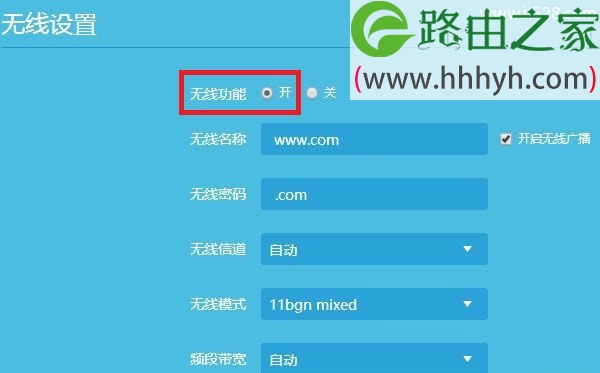
2、点击“路由设置”——>“无线设置”——>在“无线功能”后面,确保选择的:开 ,如下图所示。
二、隐藏了无线信号
如果你的这台新版tplink路由器中,设置了隐藏无线信号;那么所有手机、笔记本电脑等我无线设备,也搜索不到该路由器的无线wifi信号了。
解决办法:
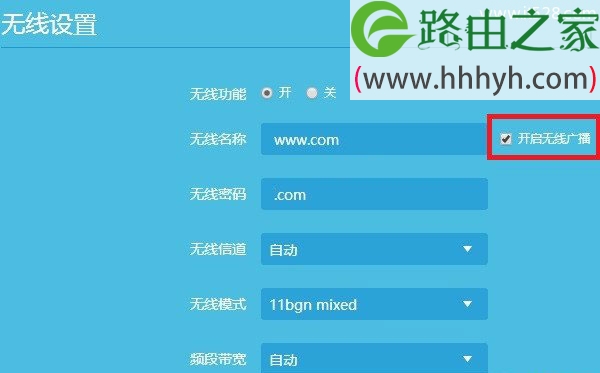
在新版tplink的管理页面,点击“路由设置”——>“无线设置”——>确保已经勾选了“开启无线广播”这个选项,如下图所示。
如果你的tplink路由器中,未勾选这个选项,请一定把它勾选了,然后点击下面的“保存”按钮。
三、无线名称是中文
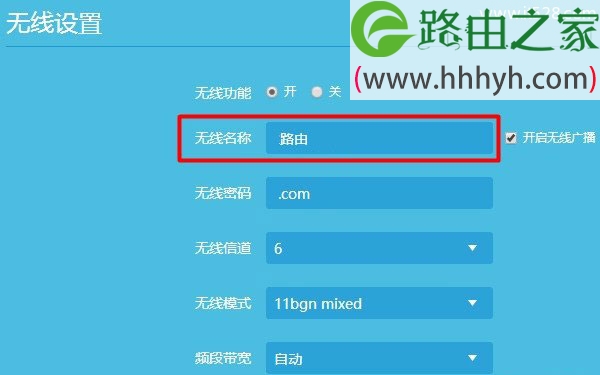
目前部分手机、笔记本电脑,是不支持中文名称的无线网络的,会出现搜索不到中文名称的无线信号。
解决办法:
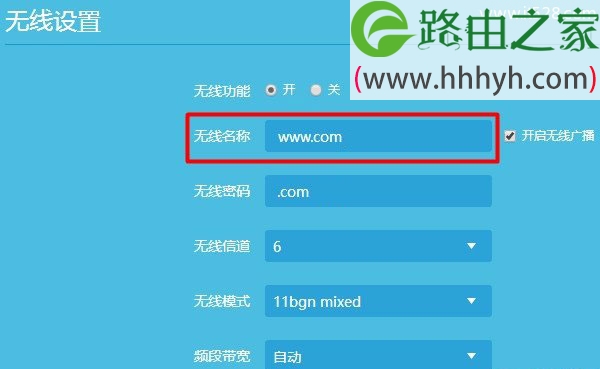
如果你的新版tplink路由器中的无线名称,是用中文汉字来设置的,那么请登录到管理页面,把“无线名称”用字母或者数字来设置,如下图所示。
四、不支持5G网络
如果你的问题是,部分手机、笔记本电脑,搜索不到5G无线信号。问题的原因,可能是这些手机、笔记本电脑并不支持5G无线网络,所以会出现这个问题。
如果是设备本身不支持5G无线网络,那么只有使用2.4G无线网络了,放弃5G无线网络吧。
五、无线干扰问题
如果附近有很多其它的无线路由器,或者电磁设备,会对无线路由器造成一定的影响。
解决办法:
(1)、请确保你的tplink路由器附近,没有微波炉、电冰箱等设备。
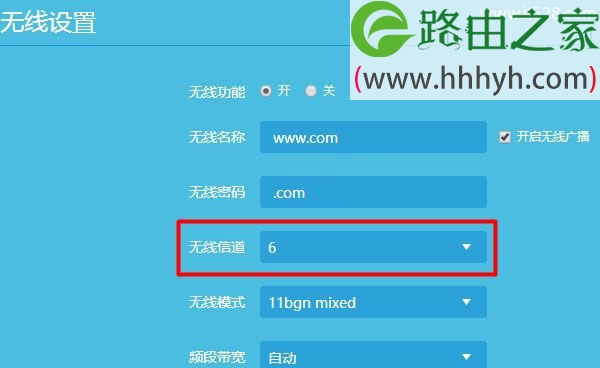
(2)、可以尝试修改下无线信道,2.4G无线无线网络,可以选择1、6、11这3个信道中选择一个,如下图所示。
六、无线路由器问题
如果排查上诉5个方面后,还是所有的笔记本电脑、手机,都搜索不到这台tplink的无线信号。那么就有可能是这台新版tplink路由器自身一些问题引起的。
解决办法:
这时候,建议大家把你的新tplink路由器恢复出厂设置,然后重新设置上网、重新设置无线名称、重新设置无线密码。
不知道如果把tplink路由器恢复出厂设置的朋友,可以搜索本站教程:新版tplink路由器怎么恢复出厂设置?
恢复出厂设置后,不知道如何重新设置上网的朋友,可以搜索本站教程:
1、新版tplink路由器用手机APP设置方法
2、新版tplink路由器用手机浏览器设置方法
3、新版TP-Link路由器设置教程(电脑版)
七、无线客户端问题
如果你的手机、笔记本电脑,在连接无线网络的时候,搜索结果列表中一个无线信号都没有;这种情况下,很有可能是这台手机、笔记本电脑自身有问题。
解决办法:
如果是你的手机、电脑有问题,那么鸿哥就帮不到你了。这时候请联系售后服务网点,对设备进行检测、维修。
以上就是关于“TP-Link新版路由器搜索不到wifi信号的解决方法”的教程!

评论