
腾达(Tenda)A9无线WiFi信号放大器设置方法

腾达(Tenda)A9怎么设置?买了一个腾达A9无线WiFi信号放大器,请问要如何设置腾达A9无线WiFi信号放大器,才能让它放大家里原来的WiFi信号?
原标题:"腾达(Tenda)A9无线WiFi信号放大器设置方法"的相关教程资料分享。- 【WiFi之家网】编辑整理。

腾达(Tenda)A9怎么设置?买了一个腾达A9无线WiFi信号放大器,请问要如何设置腾达A9无线WiFi信号放大器,才能让它放大家里原来的WiFi信号?
腾达A9无线信号放大器的使用比较简单,只需要用手机先连接到腾达A9的默认信号,然后打开设置界面,按照提示设置即可。具体可以分为下面的3个步骤:
1、手机连接腾达A9的信号
2、打开腾达A9设置界面
3、配置腾达A9放大信号
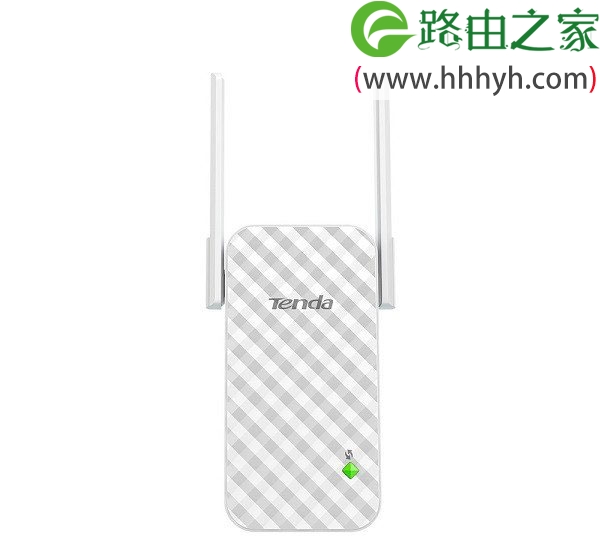
第一步、手机连接腾达A9的信号
打开手机上的WLAN,搜索无线信号,在列表中选择腾达A9的默认信号进行连接。
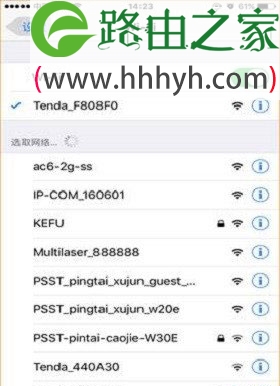
重要说明:
(1)、腾达A9的默认无线信号名称、默认无线密码,可以在腾达A9机身上的标签上查看到。
(2)、部分小白用户认为,手机连接腾达A9无线信号后,手机都不能上网了,将无法进行设置。
小编需要告诉你们的是,要设置腾达A9扩展器,手机一定要连接腾达A9的信号。连接后手机确实不能上网,但是是可以打开腾达A9的设置界面的。
这个涉及到局域网通信的知识,具体原理这里就不详细介绍了,按照教程中步骤去操作就是了,不要凭借自己的想当然来判断问题。
第二步、打开腾达A9设置界面
打开手机上的浏览器,在浏览器地址栏中输入:192.168.0.254 或者 re.tenda.cn,打开腾达A9设置界面
第三步、配置腾达A9放大信号
1、选择被放大信号
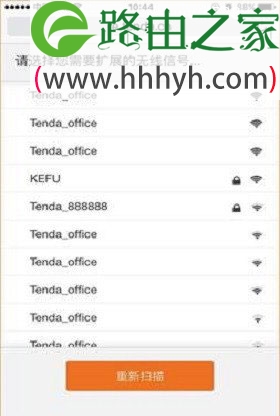
进入到腾达A9的设置界面后,会自动扫描附近的无线信号。在列表中选择需要被放大的信号名称
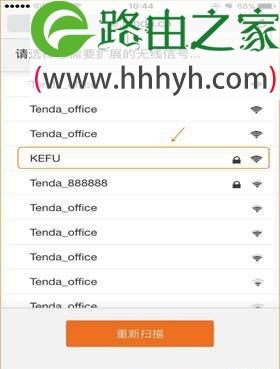
2、填写被放大信号的密码
输入被放大信号的密码——>勾选“扩展器无线名称与上级无线信号一致”选项——>点击“完成”。
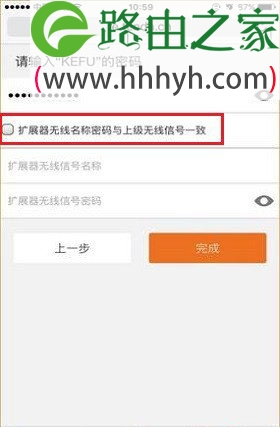
注意问题:
如果没有勾选“扩展器无线名称与上级无线信号一致”选项,而是自定义为腾达A9,设置了无线名称和无线密码;则完成设置后,你的网络中将有2个无线信号。
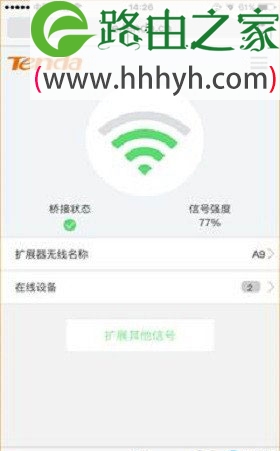
3、配置成功
腾达A9信号放大器,此时会自动连接到原来的无线路由器

腾达A9放大信号成功。
以上就是关于“腾达(Tenda)A9无线WiFi信号放大器设置方法”的教程!


评论