
腾达路由器桥接TP-Link路由器设置上网方法

腾达路由器桥接TP-Link路由器怎么设置?家里有2个无线路由器,一个腾达的,另一个是TP-Link的。请问腾达与TP-Link无线桥接应该怎么设置?用腾达路由器去桥接TP-Link路由器的无线信号,大家可以按照下面
原标题:"腾达路由器桥接TP-Link路由器设置上网方法"的相关教程资料分享。- 【WiFi之家网】编辑整理。
腾达路由器桥接TP-Link路由器怎么设置?家里有2个无线路由器,一个腾达的,另一个是TP-Link的。请问腾达与TP-Link无线桥接应该怎么设置?
用腾达路由器去桥接TP-Link路由器的无线信号,大家可以按照下面的步骤来设置。
1、获取TP-Link路由器无线参数
2、打开腾达路由器设置页面
3、设置腾达桥接TP-Link信号
4、检查设置是否成功
5、调整腾达路由器位置
注意问题:
(1)、在腾达路由器中设置桥接TP-Link路由器信号之前,一定要保证你的TP-Link路由器是可以正常上网的。如果你的TP-Link路由器还无法上网,请自行将其连接宽带并设置联网。
(2)、目前腾达、TP-Link路由器都有新版本和旧版本之分,本文将采用zui新版的腾达路由器和zui新版的TP-Link路由器,来演示介绍腾达路由器桥接TP-Link路由器的设置方法。
(3)、腾达桥接TP-Link路由器的设置步骤,均在腾达路由器中完成,无需对TP-Link路由器进行设置。
(4)、腾达路由器与TP-Link路由器之间不需要用网线进行连接。
一、获取TP-Link路由器无线参数
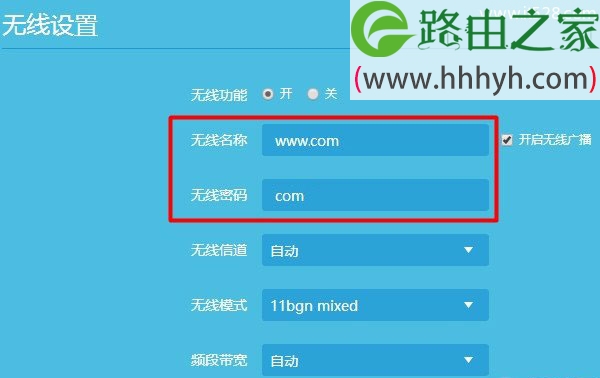
在腾达路由器中设置无线桥接的时候,需要用到你TP-Link路由器的无线名称、无线密码。
所以,在进行设置之前,请确保你已经知道了TP-Link路由器的无线名称、无线密码。
二、打开腾达路由器设置页面
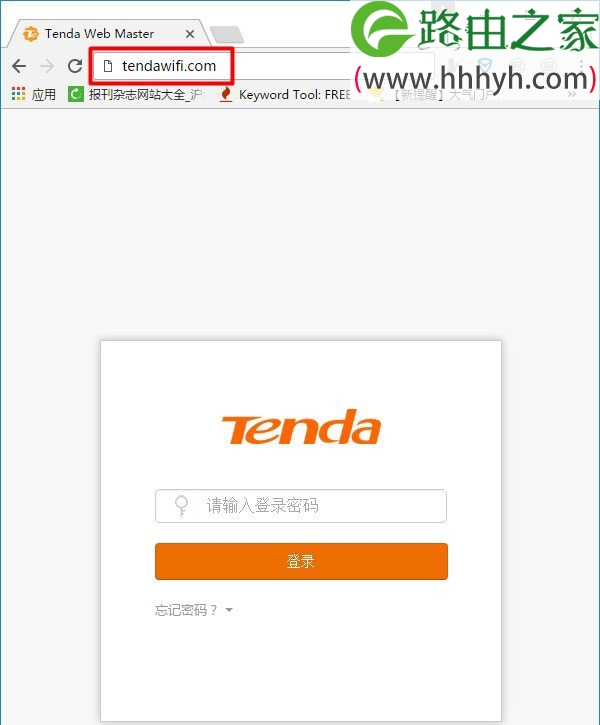
在浏览器中输入:tendawifi.com 或者 192.168.0.1——>输入“登录密码”——>点击“登录”,进入到腾达路由器的设置页面。
重要说明:
新版腾达路由器的“登录密码”,不再使用admin作为默认密码了。
新版腾达路由器的“登录密码”,是第一次设置该路由器时,用户自己设置的一个密码。
三、设置腾达桥接TP-Link信号
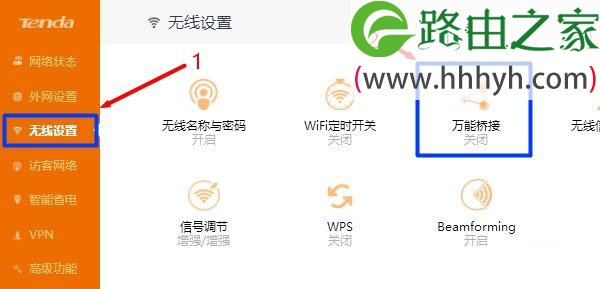
1、点击左侧菜单栏中的“无线设置”——>然后点击“万能桥接”,如下图所示
2、点击“万能桥接”后面的开关按钮,启用“万能桥接”功能

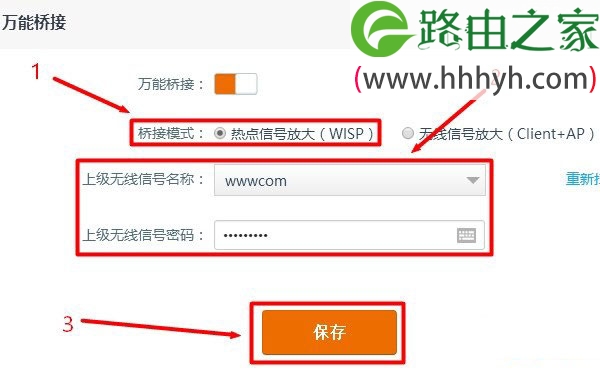
3、“桥接模式”选择:热点信号放大(WISP)——>在“上级无线信号名称”中选择:TP-Link路由器的无线信号,本例中是:www.192ly.com——>“上级无线信号密码”填写:TP-Link路由器无线密码,本例中是www.192ly.com这个无线信号的密码——>点击“保存”。
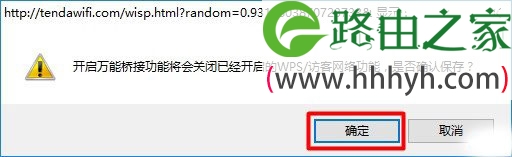
4、在弹出的选项中,点击“确定”
点击“确定”
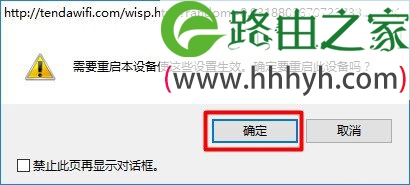
然后腾达路由器会自动重启,待重启完成后就可以正常使用了。
四、检查设置是否成功
1、等待腾达路由器重启完成后,重新在浏览器中输入:tendawifi.com打开登录界面,输入“登录密码”,登录到腾达路由器的设置页面。
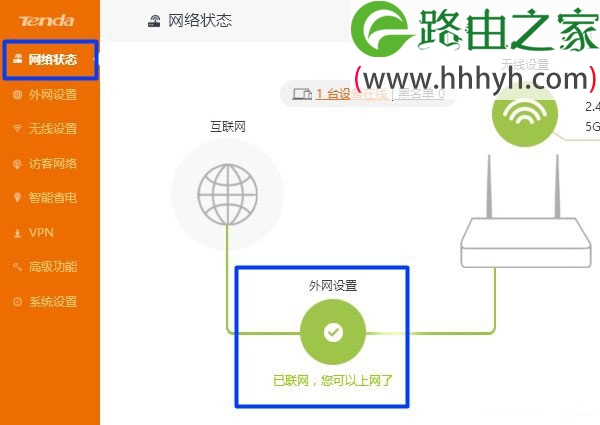
2、点击左侧菜单中的“网络状态”——>查看右侧的“外网设置”选项处的提示。
如果显示:已联网,您可以上网了。说明腾达路由器桥接TP-Link路由器的设置成功,现在可以正常使用了。
四、调整腾达路由器位置
为了使无线网络覆盖达到zui佳效果,建议调整腾达路由器的摆放位置。腾达路由器的摆放原则如下:
如果把TP-Link路由器所在位置看着A点;
原TP-Link路由器信号覆盖zui差位置看着B点;
腾达路由器看着C点,那么C的zui佳摆放位置,在A与B的正中间位置。
以上就是关于“腾达路由器桥接TP-Link路由器设置上网方法”的教程!


评论