
腾达路由器和水星路由器桥接设置上网

腾达路由器和水星路由器无线桥接怎么设置?家里原来有一台水星无线路由器,但是某些区域的信号不是很好。因此又买了一个无线路由器回来,是腾达的牌子。请问怎么设置腾达路由器无线桥接水星路
原标题:"腾达路由器和水星路由器桥接设置上网"的相关教程资料分享。- 【WiFi之家网】编辑整理。

腾达路由器和水星路由器无线桥接怎么设置?家里原来有一台水星无线路由器,但是某些区域的信号不是很好。因此又买了一个无线路由器回来,是腾达的牌子。请问怎么设置腾达路由器无线桥接水星路由器的信号,实现扩展无线信号覆盖范围的目的?
腾达路由器桥接水星路由器的无线信号,需要按照以下步骤进行设置:
1、确认水星路由器无线参数
2、打开腾达路由器设置页面
3、设置腾达路由器桥接信号
4、检查桥接设置是否成功
5、调整腾达路由器的位置
重要说明:
腾达路由器、水星路由器,目前都有旧版、新版两种,旧版腾达、水星路由器是几年前的产品了,现在市面上销售的都属于新版本;因此,本文中用到的演示路由器,均为新版的腾达、水星路由器。
第一步、确认水星路由器无线参数
水星路由器的无线参数,实际上指的是水星路由器的无线名称、无线密码。在腾达路由器中设置无线桥接的时候,必须要知道这台水星路由器的无线名称、无线密码,才能完成无线桥接的设置。
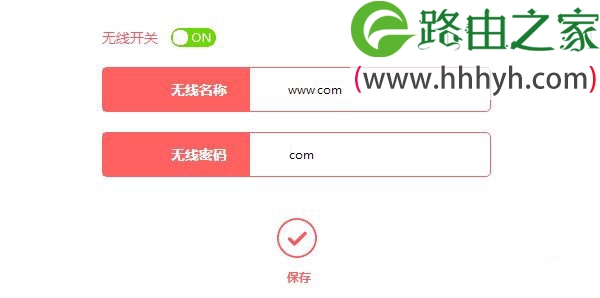
如果你记不清楚水星路由器的无线名称、无线密码,可以先登录到水星路由器的设置页面,找到“无线设置”选项,然后查看具体的信息,
本例中无线名称是:www.it528.com 无线密码是:it528.com如下图所示。
第二步、打开腾达路由器设置页面
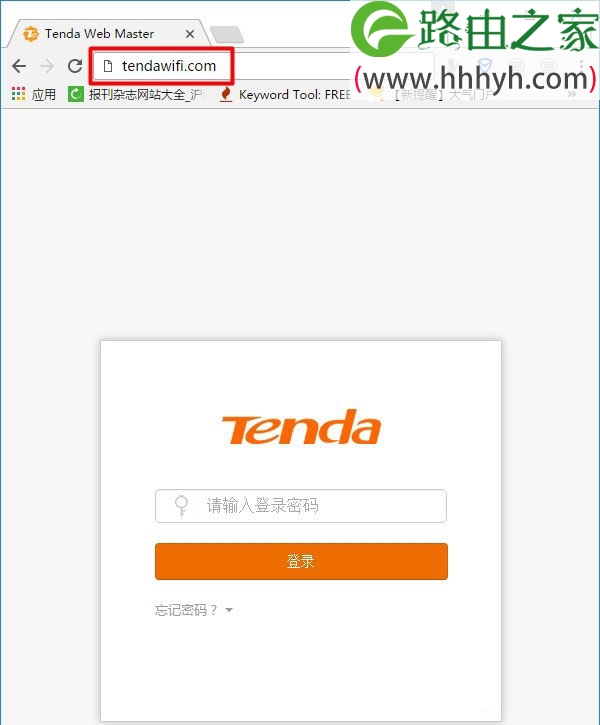
在浏览器中输入:tendawifi.com——>输入“登录密码”——>点击“登录”,进入到腾达路由器的设置页面。
重要说明:
新版腾达路由器的“登录密码”,是第一次设置该路由器时,用户自己设置的一个密码。
第三步、设置腾达路由器桥接信号
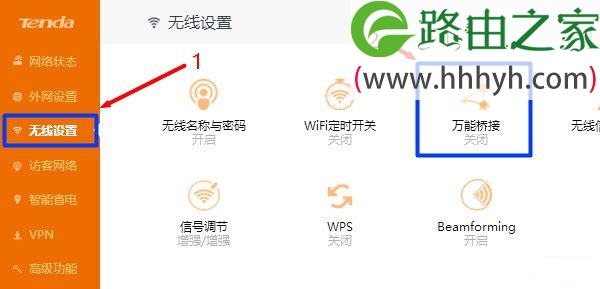
1、点击左侧菜单栏中的“无线设置”——>然后点击“万能桥接”,如下图所示
2、点击“万能桥接”后面的开关按钮,启用“万能桥接”功能

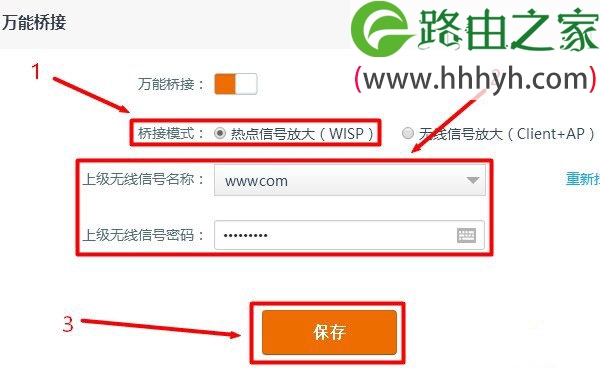
3、“桥接模式”选择:热点信号放大(WISP)——>在“上级无线信号名称”中选择:水星路由器的无线信号,本例中是:www.it528.com——>“上级无线信号密码”填写:水星路由器无线密码,本例中是www.it528.com这个无线信号的密码——>点击“保存”。
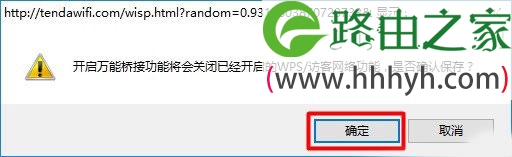
4、在弹出的选项中,点击“确定”
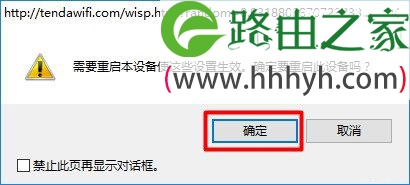
然后腾达路由器会自动重启,待重启完成后就可以正常使用了。
四、检查设置是否成功
1、等待腾达路由器重启完成后,重新在浏览器中输入:tendawifi.com打开登录界面,输入“登录密码”,登录到腾达路由器的设置页面。
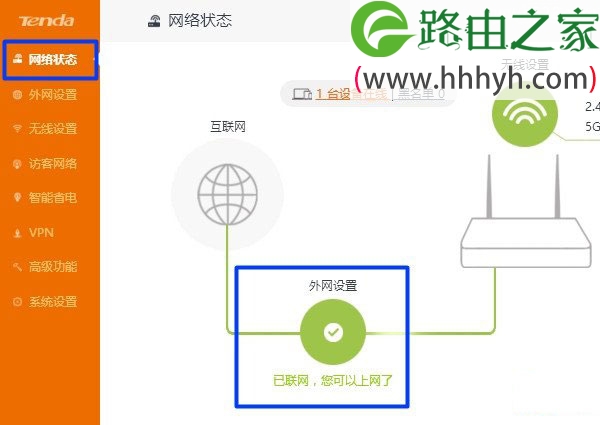
2、点击左侧菜单中的“网络状态”——>查看右侧的“外网设置”选项处的提示。
如果显示:已联网,您可以上网了。说明腾达路由器桥接水星路由器的设置成功,现在可以正常使用了。
五、调整腾达路由器位置
为了是无线桥接后的信号在覆盖范围、网络稳定性、传输速度等方面,达到一个平衡;那么桥接后腾达路由器的摆放位置就很重要了。大家可以按照下面的原则进行调整:
如果把水星路由器所在位置看着A点;
原水星路由器信号覆盖zui差位置看着B点;
腾达路由器看着C点,那么C的zui佳摆放位置,在A与B的正中间位置。
以上就是关于“腾达路由器和水星路由器桥接设置上网”的教程!


评论