
斐讯(PHICOMM)k2路由器手机设置上网方法

斐讯K2路由器用手机怎么设置?家路由器型号是斐讯K2,请问用手机怎么设置这个路由器?因为我家里没有电脑,只能用手机来进行设置,但我又不知道具体怎么操作。用手机设置斐讯K2路由器上网的方法
原标题:"斐讯(PHICOMM)k2路由器手机设置上网方法"的相关教程资料分享。- 【WiFi之家网】编辑整理。

斐讯K2路由器用手机怎么设置?家路由器型号是斐讯K2,请问用手机怎么设置这个路由器?因为我家里没有电脑,只能用手机来进行设置,但我又不知道具体怎么操作。
用手机设置斐讯K2路由器上网的方法有2种:
1、用手机浏览器设置
2、用斐讯路由器APP设置
192路由网的小编,建议大家用在手机上下载安装斐讯路由器的管理APP,并通过这个APP来设置斐讯K2路由器上网、或者是设置斐讯K2路由器中的无线名称、无线密码。

第一步、下载斐讯路由器APP
用手机扫描下面的二维码,下载斐讯路由器的管理APP,并安装好。

第二步、手机连接斐讯K2的信号
打开手机上的WLAN功能,搜索并连接到斐讯K2路由器的无线信号。斐讯K2的无线信号名称,默认是:@PHICOMM_XX,且没有密码,手机可以直接连接。
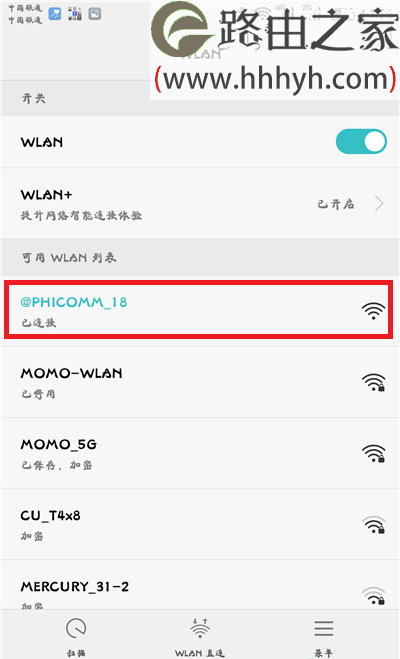
重要说明:
(1)、无论是用手机浏览器来设置斐讯K2路由器,还是用斐讯路由器管理APP来设置K2路由器。手机都必须要先连接到斐讯K2的无线信号,这是一个前提条件。
(2)、很多小白有这样的疑问:手机连接斐讯K2路由器的无线信号后,手机都不能上网了,怎么来设置路由器?
这个问题的答案是,手机连接斐讯K2路由器的信号后,实际上通过无线的方式建立了一个局域网,而局域网内的2个设备之间通信,是不需要连接到Internet的。
不懂什么是局域网的,请自行百度,这里请按照教程步骤进行操作就可以了。
第三步、设置斐讯K2路由器
1、打开管理APP
打开手机上的斐讯路由器管理APP
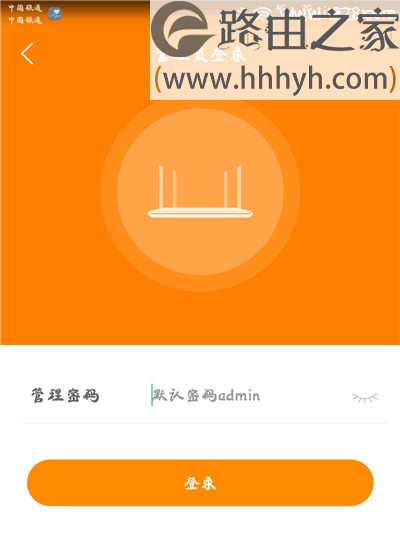
2、登录到设置页面
输入默认密码:admin,进行登录
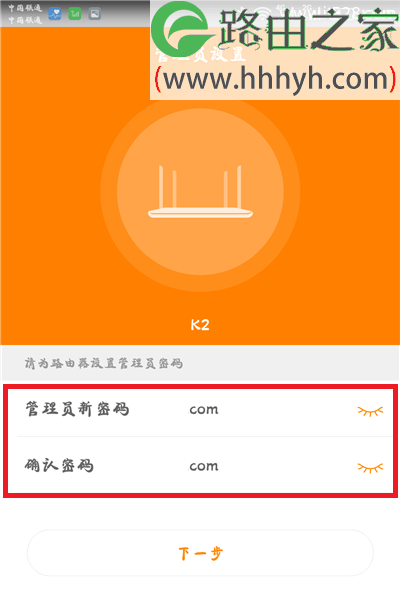
3、设置管理员密码
给斐讯K2重新设置“管理员密码”,这里的管理员密码,指的就是登录密码。
4、设置斐讯K2上网
此时系统会自动检测你家宽带的上网方式,如果检测到“上网方式”是:宽带拨号上网——>请在下方填写“宽带账号”、“宽带密码”——>点击“下一步”。
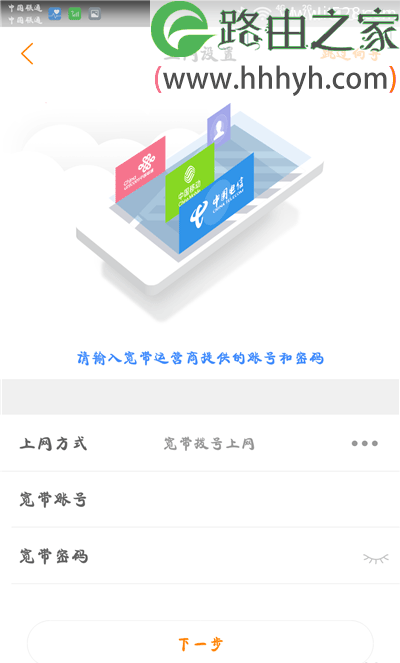
重要说明:
(1)、“宽带账号”、“宽带密码”是开通宽带的时候,运营商提供的;如果记不清楚了,请拨打宽带客服电话查询。
(2)、如果检测到上网方式是:DHCP自动获得获取IP地址——>直接点击“下一步”
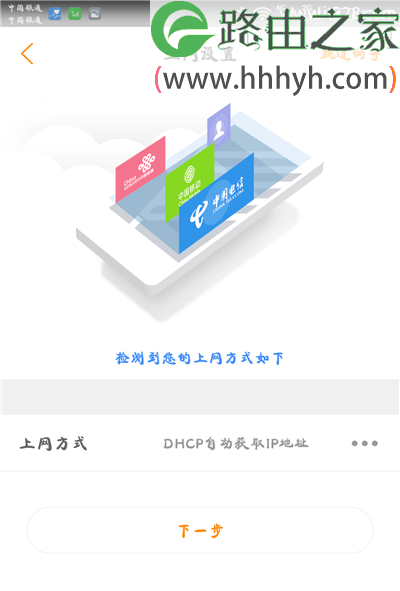
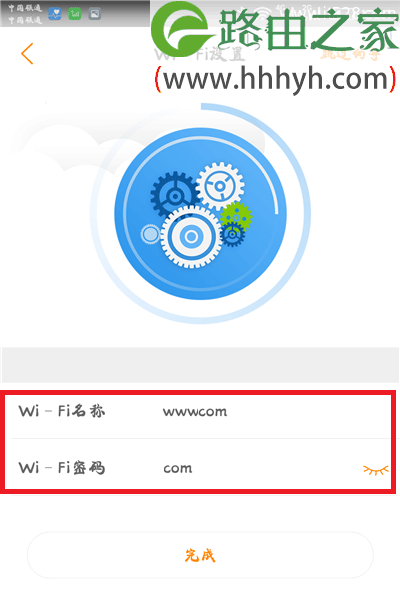
5、Wi-Fi设置
自定义设置“Wi-Fi名称”、“Wi-Fi密码”——>点击“完成”。
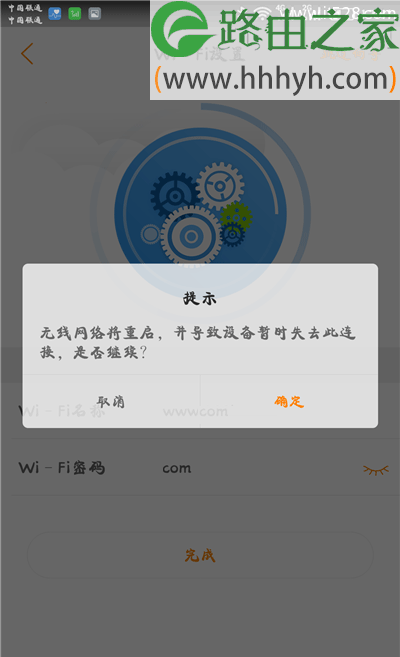
6、重启设备
点击“确定”,自动重启设备,
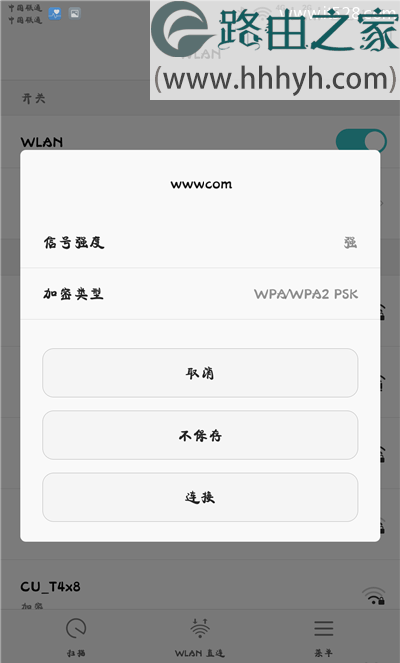
重启完成后,手机需要重新连接无线网络,因为刚刚设置了“Wi-Fi名称”、“Wi-Fi密码”
第四步、检查设置是否成功
手机重新连接斐讯K2的无线网络后,再次打开斐讯路由器的管理APP,通过查看APP界面中的提示,可以判断斐讯K2路由器设置是否成功了,具体可以参考下面的图片显示。


以上就是关于“斐讯(PHICOMM)k2路由器手机设置上网方法”的教程!


评论