
TP-Link无线路由器设置修改用户名方法

TP-Link无线路由器怎么更改默认的用户名呢?admin是TP-Link无线路由器的默认管理用户和管理登陆密码,为了网络的安全,一般在配置完ISP运营商提供的上网帐号和密码后,建议用户更改一下路由器默认的管
原标题:"TP-Link无线路由器设置修改用户名方法"的相关教程资料分享。- 【WiFi之家网】编辑整理。
TP-Link无线路由器怎么更改默认的用户名呢?admin是TP-Link无线路由器的默认管理用户和管理登陆密码,为了网络的安全,一般在配置完ISP运营商提供的上网帐号和密码后,建议用户更改一下路由器默认的管理登陆账号和密码,方法如下:
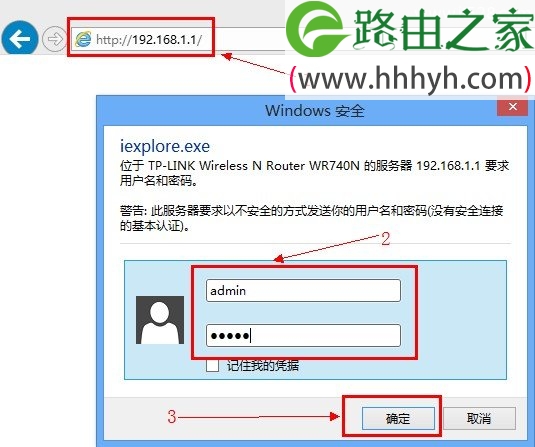
1、登陆到TP-Link无线路由器的web管理页面:在浏览里里面输入192.168.1.1(TP-Link路由器默认的管理地址,如果已经更改,则输入更改后的登陆地址)--->输入默认的用户名:admin,默认的密码:admin--->点击“确定”。(192.168.1.1打不开?请搜索本站文章:TP-Link路由器192.168.1.1打不开解决办法)
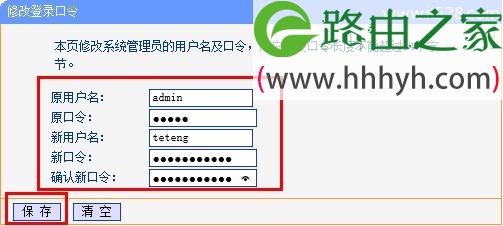
2、更改用户名:点击左侧的“系统工具”--->再点击“修改登录口令”--->在“原用户名”后面输入原来默认的用户名admin,在“原口令”后面输入原来的登陆密码admin,在“新用户名”后面输入新的web管理用户名,在“新口令”后面输入新的登陆密码(建议设置一个复杂但又容易记住的密码),在“确认新口令”后面再次输入刚才输入的密码--->点击“确定”。

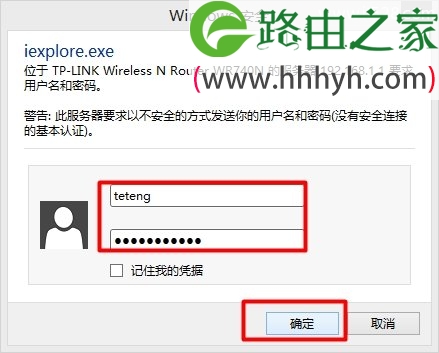
3、使用新的用户名登陆路由器:在第二部点击“确定”后,会立刻弹出一个登陆对话框,输入刚才更改后的用户名、密码进行登陆就可以了。
以上就是关于“TP-Link无线路由器设置修改用户名方法”的教程!


评论