
TP-Link路由器进行升级的操作方法,TP-Link系列的路由器有两种升级方式:TFTP升级、WEB管理工具升级,不同的型号适合不同的方式,本文将分别介绍这两种升级方式的操作方法。
原标题:"TP-Link路由器固件升级方法"的相关教程资料分享。- 【WiFi之家网】编辑整理。
- 查看TP-Link路由器硬件版本:
- TFTP服务器升级:
- Web管理界面升级

TP-Link路由器进行升级的操作方法,TP-Link系列的路由器有两种升级方式:TFTP升级、WEB管理工具升级,不同的型号适合不同的方式,本文将分别介绍这两种升级方式的操作方法。
在进行升级操作之前,需要知道你的路由器的硬件版本号和软件版本号,然后到TP-Link路由器的官方网站下载与你的路由器的硬件版本所对应的软件升级包。
查看TP-Link路由器硬件版本:
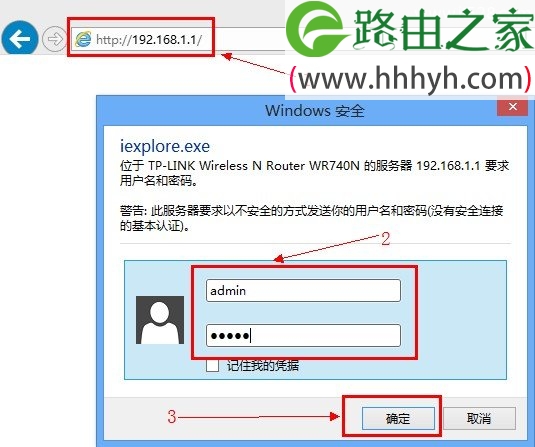
1、登陆到TP-Link路由器的web管理界面:在浏览器中输入192.168.1.1并回车,输入用户名和密码进行登陆。
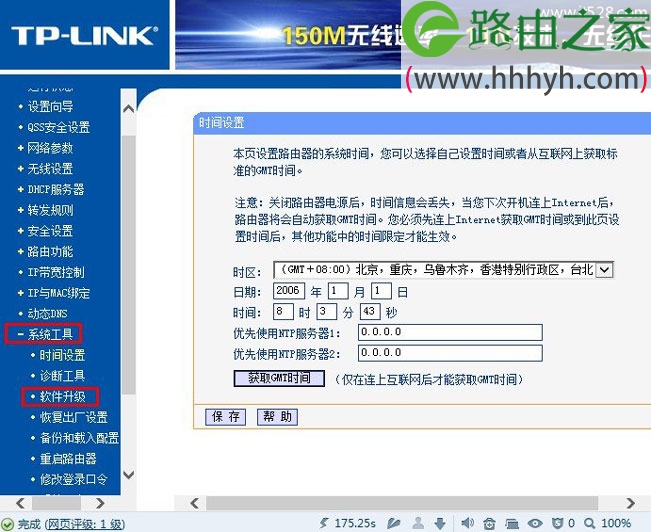
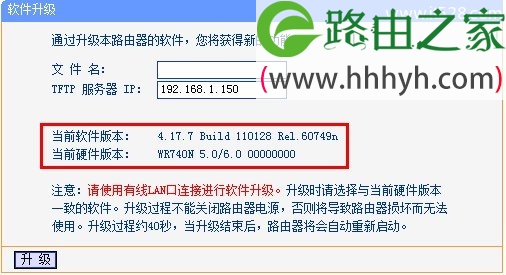
2、查看硬件版本:点击“系统工具”---->在点击“软件升级”---->在右侧可以查看“当前硬件版本”和“当前软件版本”,记录下硬件版本。
下载软件升级包:到TP-Link路由器的官网:http://service.tp-link.com.cn/list_download_software_1_0.html下载软件升级包 注意下载的软件升级包一定要和你的路由器硬件版本对应起来,否则升级会失败,甚至会损坏路由器。
TFTP服务器升级:
1、关闭系统的防火墙,包括系统自带的防火墙以及您另外安装的防火墙软件。XP系统可按照以下步骤关闭系统自带防火墙:右击电脑的“本地连接”选择属性,然后再点击“高级”,再点击“设置”,进去后把防火墙关闭。
2、双击打开升级包中的tftpd32.exe文件,并确保在整个升级过程中该软件均处于开启的状态。
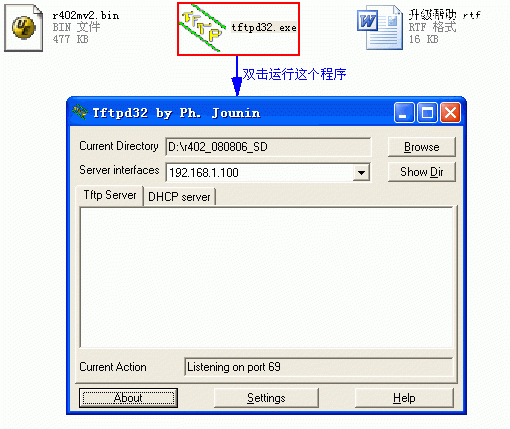
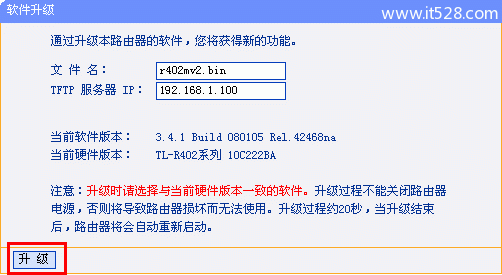
3、然后登录路由器管理界面,在“系统工具”---->“软件升级”界面直接点击“升级”即可。
升级过程中的几种常见错误提示:
1、如果升级过程中出现类似“升级不成功,请检查您是否已经开启TFTP服务器。”的错误提示,请再一次检查您的升级操作是否正确。请确认是否有双击打开TFTPD32.EXE工具或是否关闭了操作系统的防火墙。
2、如果升级过程中出现类似“文件传输错误,请检查输入是否正确。”的错误提示,或者是 “升级不成功,传送的文件版本号有误,请检查文件名是否正确。”的错误提示,请确保您下载的升级文件是对应您路由器型号和硬件版本的。注意除了产品型号外,不同硬件版本也有不同的升级程序,您的产品硬件版本可以在升级页面中查看得到。
Web管理界面升级
1、进入路由器的管理页面,然后进入“系统工具”---->“软件升级”,点击“浏览”并选择要升级的.bin文件.
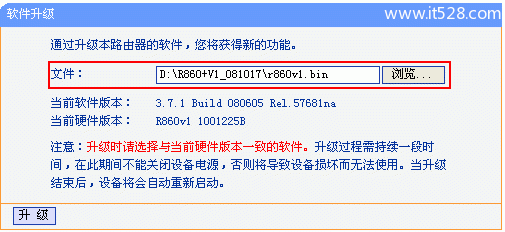
2、点击升级,升级成功后会有提示信息。

以上就是关于“TP-Link路由器固件升级方法”的教程!

评论