
Mercury水星无线路由器限速(限制所有电脑)设置教程

水星(Mercury)无线路由器上限制网速的设置方法,局域网中有多台计算机,当期中的某一台计算机使用迅雷、电驴等下载软件下载,或者在线观看视频时,会占用绝大部分的宽带,势必会影响到其它电脑
原标题:"Mercury水星无线路由器限速(限制所有电脑)设置教程"的相关教程资料分享。- 【WiFi之家网】编辑整理。

水星(Mercury)无线路由器上限制网速的设置方法,局域网中有多台计算机,当期中的某一台计算机使用迅雷、电驴等下载软件下载,或者在线观看视频时,会占用绝大部分的宽带,势必会影响到其它电脑的正常使用.因此合理的分配或者限制局域网中计算机能够使用的zui大带宽是非常有必要的.
本文将以水星MW155R无线路由器,总4M的ADSL宽带为例,演示限制局域网中所有电脑能够使用的zui大带宽的设置方法:
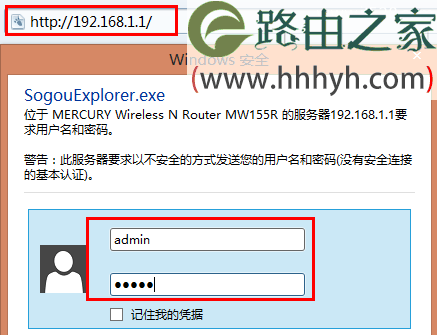
1、登录到MW155R的管理界面:在浏览器中输入:“http://192.168.1.1”,在弹出的对话框中输入登录用户名和密码进行登录。(默认的用户名和密码是:admin,如用户已经更改了默认账户和密码,则以更改后的为准)。
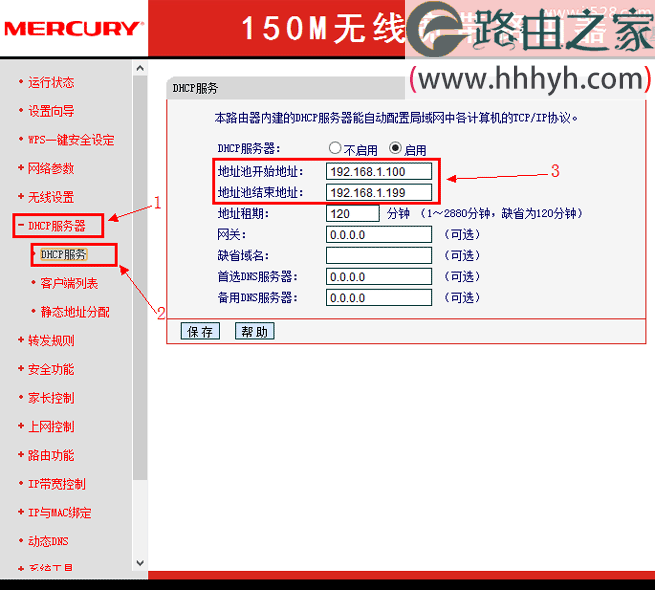
2、查看MW155R无线路由器上的“DHCP服务”的地址池,限制电脑的网速,是根据电脑的ip地址来进行的,因此需要先获得“DHCP服务”的地址池的开始地址和结束地址。
查看方法:点击“DHCP服务器”---->继续点击“DHCP服务”---->在右侧的界面中记录下“地址池开始地址”和“地址池结束地址”,在后面的设置过程中需要用到
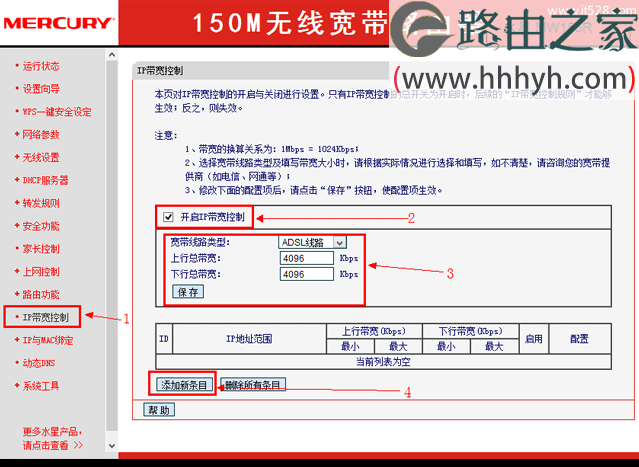
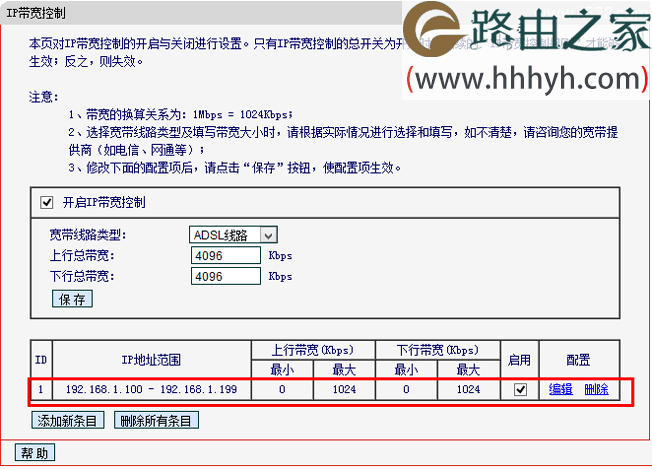
3、点击管理界面中的“IP宽带控制”选项---->在右侧弹出的对话框中勾选“开启IP宽带控制”---->在“宽带线路类型”后面选择ADSL---->在“上线总宽带”和“下行总宽带”选项后面填写4096Kbps(1M宽带=1024Kbps,用户根据自己的总宽带进行计算后填写)并点击“保存”---->然后点击“添加新条目”选项
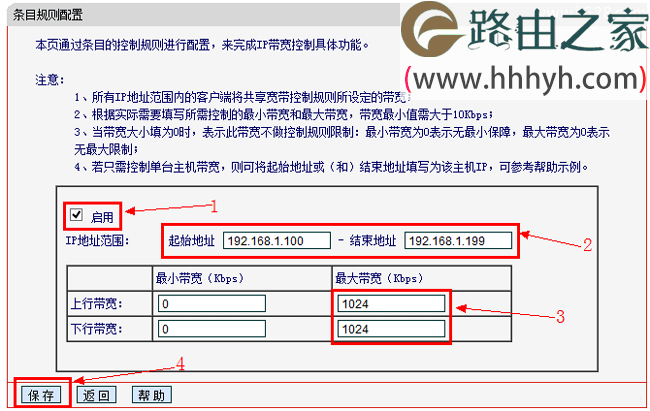
4、勾选“启用”---->在“起始地址”和“结束地址”选项后面填写第二部中记录下来的“DHCP服务”下的“地址池开始地址”和“地址池结束地址”---->在“zui大宽带”列下面设置“上行宽带”和“下行宽带”(其实就是上传数据和下载数据是允许使用的zui大宽带)填写1024(假设限制局域网中的计算机允许多大使用1M宽带,用户请根据自己的需要进行设置)---->点击“保存”
在“IP宽带控制”选项下,可以看到我们刚才设置的限速条目已经生效了
以上就是关于“Mercury水星无线路由器限速(限制所有电脑)设置教程”的教程!


评论