
腾达(Tenda)A5+无线路由器信号放大模式设置上网

腾达(Tenda)A5+无线路由器的“信号放大”模式的设置方法,在“信号放大”模式下,腾达A5+路由器起到的作用是对原网络中的进行放大,对原来的无线网络的覆盖范围进行了扩展。
原标题:"腾达(Tenda)A5+无线路由器信号放大模式设置上网"的相关教程资料分享。- 【WiFi之家网】编辑整理。

腾达(Tenda)A5+无线路由器的“信号放大”模式的设置方法,在“信号放大”模式下,腾达A5+路由器起到的作用是对原网络中的进行放大,对原来的无线网络的覆盖范围进行了扩展。
腾达A5+只有一个网线接口,用来接入已有的网络的,但A5+默认启用了无线网络,并且没有设置无线网络的密码,因此配置的时候电脑可以通过无线的方式与其进行连接,然后在进行相应的配置。
腾达A5+路由器完成“信号放大”模式的配置,需要经过3个设置步骤:1、设置电脑IP;2、设备连接;3、设置A5+路由器。
步骤一:设置电脑IP
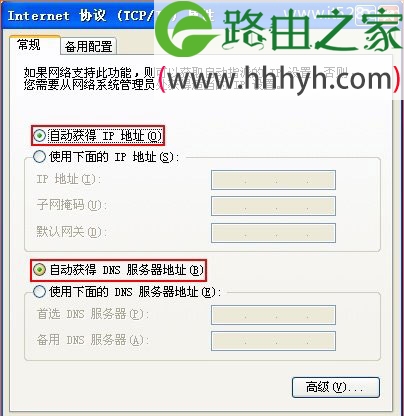
需要把电脑的无线网卡的IP地址配置为自动获取,其它需要上网的电脑的IP地址也建议配置为自动获得,详细配置方法请搜索本站文章:电脑自动获取IP地址的设置方法。
步骤二:设备连接
给电脑的无线网卡配置IP地址后,需要把该电脑与腾达A5+无线路由器连接起来,这里以XP系统为例:
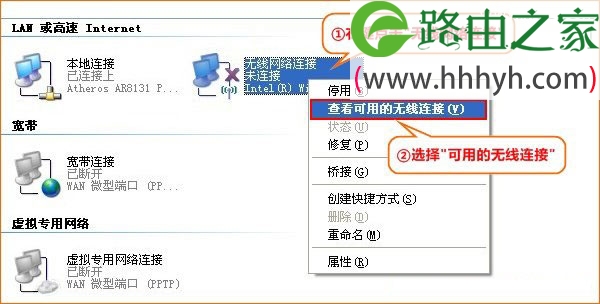
1、右键点击“无线网络连接”,选择“查看可用的无线连接”
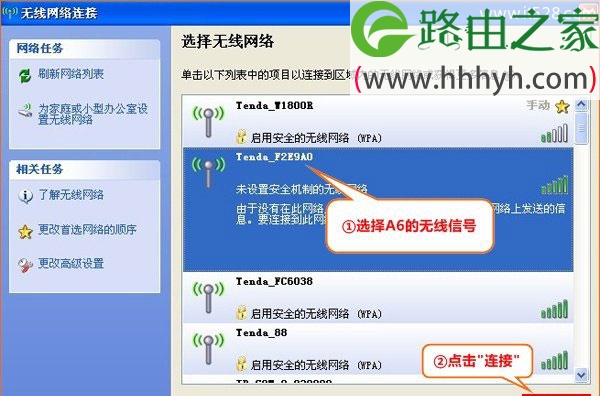
2、选中名为Tenda_XXXXXX的无线网络(X为A5+背面MAC地址的后六位),点击“连接”。
步骤三:设置A5+路由器
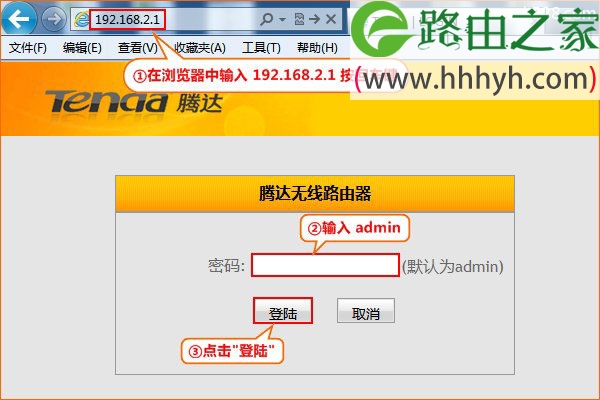
1、在浏览器中输入192.168.2.1 按回车键,在跳转的页面中输入密码:admin 点击“登陆”即可。(如果192.168.2.1打不开,请搜索本站文章:腾达(Tenda)无线路由器192.168.2.1打不开的解决办法)
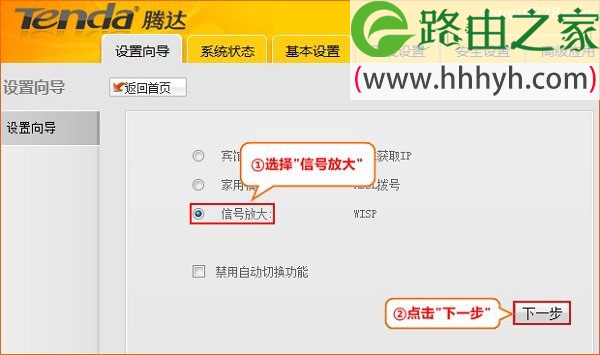
2、选择“信号放大”点击“下一步”
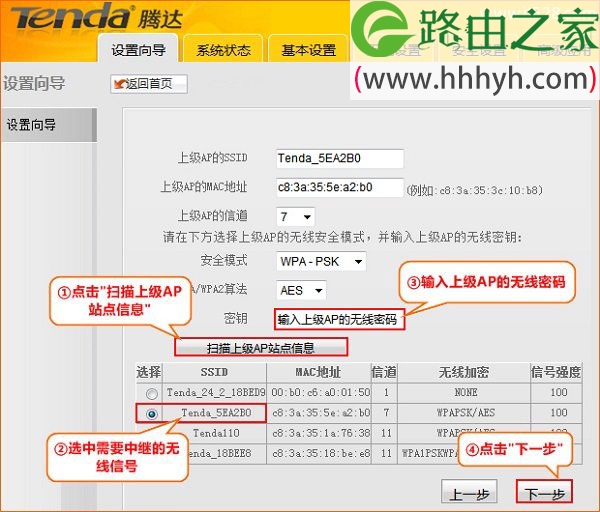
3、点击“扫描上级AP站点信息”选择需要桥接的无线信号并且输入上级AP的无线密码,点击“下一步”
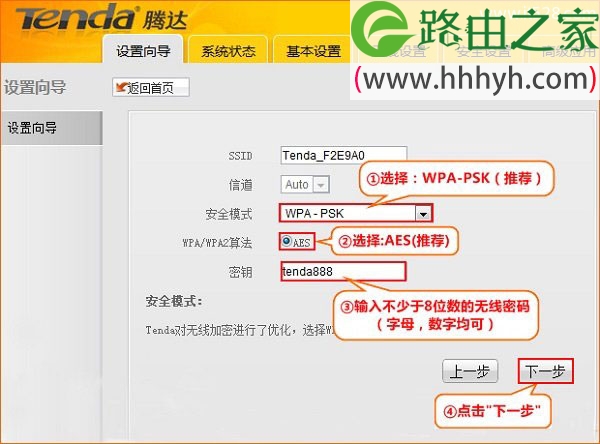
4、设置本路由器的无线密码,点击“下一步”
5、 选择接入方式为“DHCP”,点击“下一步”

6、点击“完成”,路由器将自动进入重启状态。

注意:腾达Tenda A5+路由器的管理地址是192.168.2.1,如果原来的网络中已经有设备使用了这个地址,则需要更改A5+的LAN口I平地址。更改方法:登录管理界面点击“基本设置”-“LAN口设置”。
以上就是关于“腾达(Tenda)A5+无线路由器信号放大模式设置上网”的教程!


评论