
迅捷(Fast)无线路由器IP与MAC地址绑定设置方法

迅捷Fast无线路由器上IP与MAC地址进行绑定的设置方法,IP与MAC地址进行绑定的主要作用,是防止ARP欺骗,是解决局域网内ARP病毒最好的一种方式。IP与MAC地址的绑定是双项的
原标题:"迅捷(Fast)无线路由器IP与MAC地址绑定设置方法"的相关教程资料分享。- 【WiFi之家网】编辑整理。
迅捷Fast无线路由器上IP与MAC地址进行绑定的设置方法,IP与MAC地址进行绑定的主要作用,是防止ARP欺骗,是解决局域网内ARP病毒更好的一种方式。IP与MAC地址的绑定是双项的,即在Fast路由器上绑定把电脑的MAC和IP地址绑定起来;同时需要在电脑上面把Fast路由器的MAC和IP地址绑定起来。
这里把设置过程分为4个步骤:1、电脑静态IP设置;2、查看电脑MAC地址;3、路由器上IP与MAC绑定;4、电脑上IP与MAC绑定。
步骤一:电脑静态IP设置
首先我们需要把电脑的IP地址配置为静态(固定)IP地址,如果使用动态的IP地址,则无法实现电脑IP与MAC地址的绑定;电脑静态IP地址的设置方法,可以搜索本站文章:电脑静态IP地址怎么设置?
步骤二:查看电脑MAC地址
要在迅捷(Fast)路由器上面绑定电脑的IP与MAC,肯定需要知道电脑的MAC地址,Windows平台下查看电脑IP地址的方法,可以搜索本站文章:如何查看电脑的MAC地址。记录下电脑的MAC地址和IP地址,在后面的设置中会用到。
步骤三:路由器上IP与MAC绑定
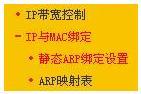
1、在Fast路由器的管理界面点击“IP与MAC绑定”——>“静态ARP绑定设置”
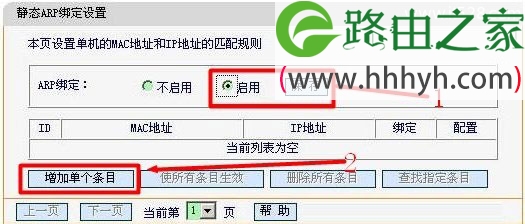
2、在右侧的窗口中选择“启用”——>点击“保存”——>再点击“添加单个条目”
3、填写电脑的IP地址和MAC地址,然后点击“保存”,如下图所示:
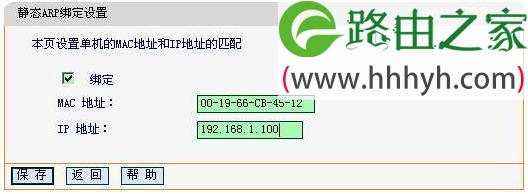
保存后就完成了在Fast路由器上电脑IP与MAC地址的绑定。
步骤四:电脑上IP与MAC绑定
1、获取Fast路由器MAC地址:在管理界面“网络参数”->“LAN口设置”,就可以看到Fast路由器的管理IP地址和与之对应的MAC地址,记录下来。
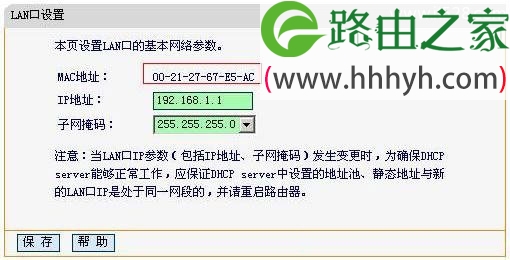
2、绑定路由器IP与MAC
A、打开CMD程序:同时按下键盘上面的Windows+R组合按键——>输入CMD,并回车。
B、运行命令:“arp –s 路由器IP+路由器MAC”例如arp -s 192.168.1.1 00-0a-eb-d5-60-80;然后可以运行命令arp -a命令,查看IP地址与MAC地址的对应关系。
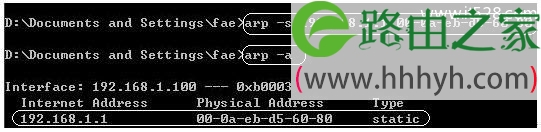
至此就完成了整个IP与MAC地址的绑定设置,连接Fast路由器的计算机可以正常的上网,不会收到局域网ARP病毒的影响。
以上就是关于“迅捷(Fast)无线路由器IP与MAC地址绑定设置方法”的教程!


评论