
D-Link 600无线路由器设置上网

D-Link 600无线路由器的安装和设置方法,本文只介绍D-Link 600无线路由器的ADSL上网方式的设置方法,静态IP地址和动态IP地址本文将不进行介绍,因为ADSL上网方式是目前用得最多的入网方式。
原标题:"D-Link 600无线路由器设置上网"的相关教程资料分享。- 【WiFi之家网】编辑整理。

D-Link 600无线路由器的安装和设置方法,本文只介绍D-Link 600无线路由器的ADSL上网方式的设置方法,静态IP地址和动态IP地址本文将不进行介绍,因为ADSL上网方式是目前用得zui多的入网方式。
一台新的D-Link 600无线路由器从安装到完成上网配置,需要经过以下3个配置步骤:1、路由器安装;2、设置电脑IP;3、设置D-Link 600。
步骤一:路由器安装
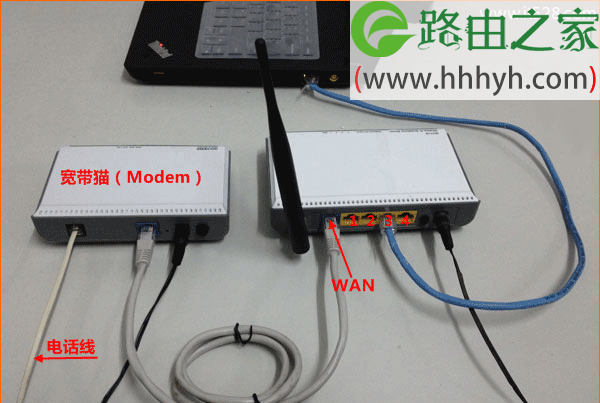
1、电话线上网用户:请准备2根较短的网线,一根网线用来连接ADSL Modem或者光猫上的网线接口与D-Link 600路由器上的WAN接口;另一根网线,一头连接电脑,另一头连接D-Link 600路由器上的1/2/3/4任意接口。
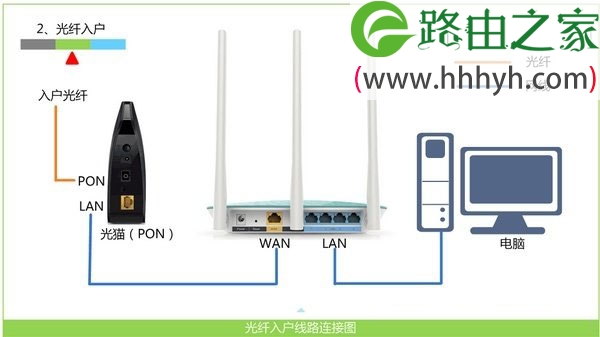
2、光钎上网用户:用户需要准备2根网线,其中一根网线用来连接光猫与D-Link 600路由器的WAN接口,另一根网线用来连接计算机与D-Link 600路由器的LAN接口(1/2/3/4中的任意一个都可以)。
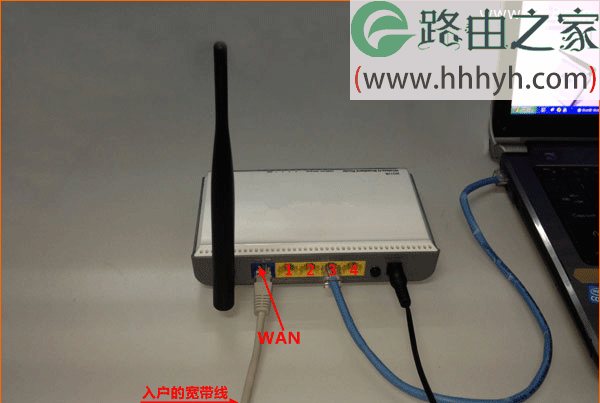
3、网线入户上网:请准备1根较短的网线,网线入户:指的是宽带运营商提供了一根网线到用户家里;请先把宽带运营商提供的这根网线,插在D-Link 600路由器上的WAN接口;再把准备的网线,一头连接电脑,另一头连接D-Link 600路由器上的1/2/3/4任意接口.
步骤二:设置电脑IP
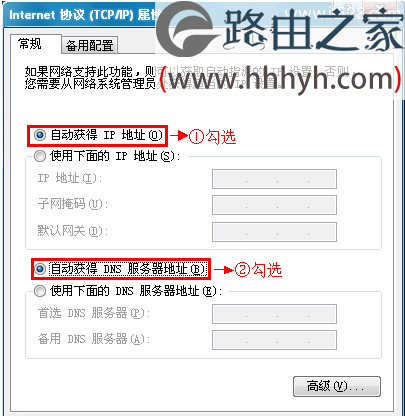
使用无线路由器上网时,一般把电脑的IP地址配置为自动获取(动态ip),配置方法请搜索本站文章:电脑动态IP地址设置方法。该文章介绍了XP、win 7和win 8这三种系统的动态IP地址设置方法。
步骤三:设置D-Link 600
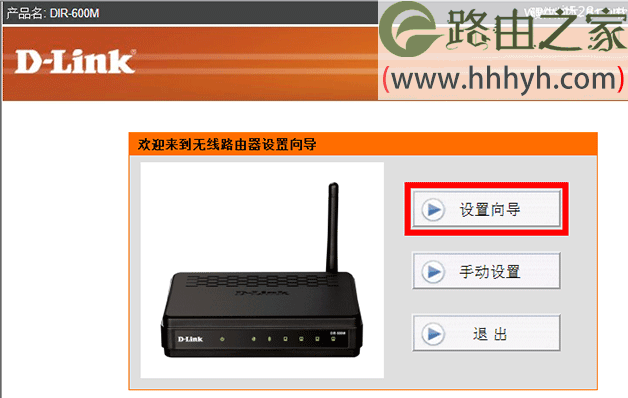
1、在浏览器的地址栏中输入:192.168.0.1并按下回车键——>点击“设置向导”
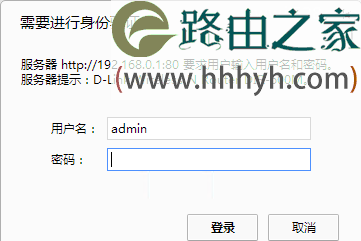
2、输入“用户名”:admin;“密码”:空,也就是没有密码,点击“登录”。
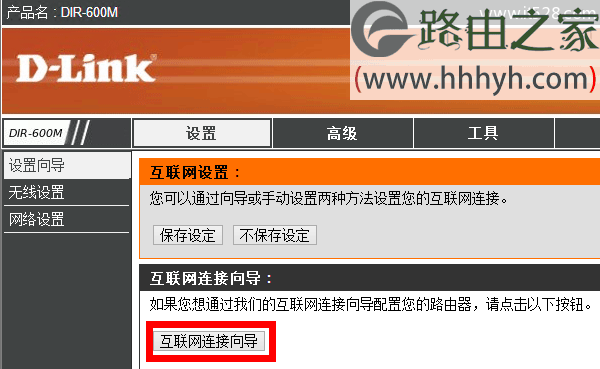
3、点击“互联网连接向导”
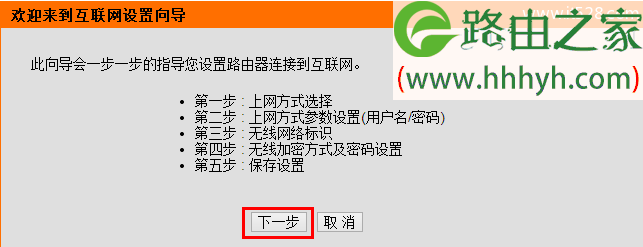
4、点击“下一步”。
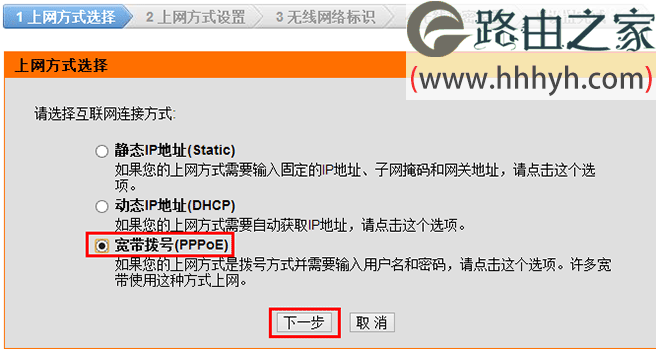
5、选择“宽带拨号(PPPoE)”——>点击“下一步”。
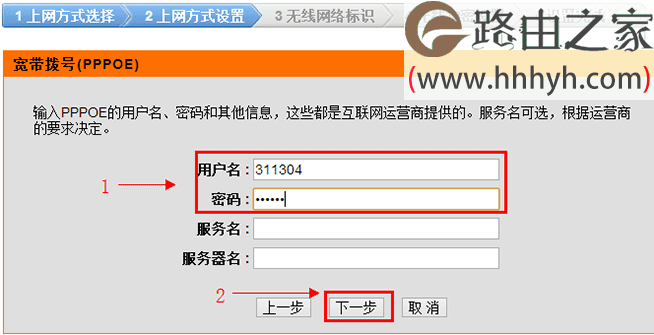
6、填写ISP宽带运营商提供给你的“用户名”和“密码”——>点击“下一步”。
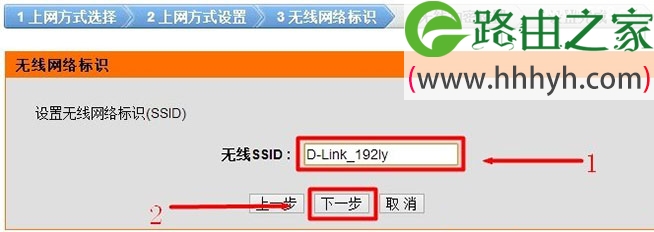
7、设置无线网络标识(SSID):“无线SSID”用户自定义设置。PS:无线SSID就是无线网络的名称,建议不要使用中文。
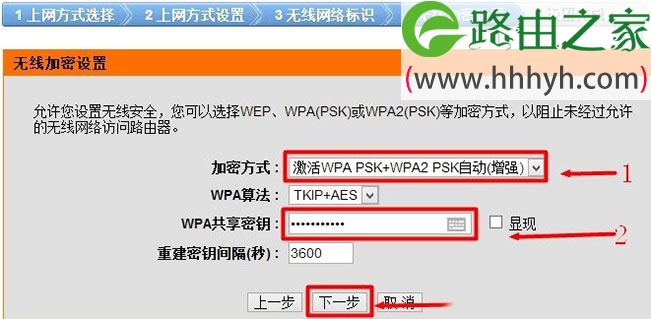
8、无线加密设置:“加密方式”选择:激活WPA PSK+WPA2 PSK自动(增强)——>“WPA共享密钥”用户自定义设置,就是无线网络的密码——>点击“下一步”。PS:其它选项保持默认即可。
9、完成设置:点击“保存设定”

至此,完成了D-Link 600无线路由器的安装、上网设置、无线WiFi设置,用户可以使用有线和无线的方式连接到D-Link 600路由器共享宽带上网了。PS:电脑连接到D-Link 600路由器后,直接就可以上网了,不用在电脑上进行宽带拨号了。
以上就是关于“D-Link 600无线路由器设置上网”的教程!

评论