
D-Link无线路由器静态IP地址设置上网

D-Link无线路由器静态IP地址上网的设置方法,所谓静态IP地址上网,就是ISP宽带运营商给用户提供了上网所需要的IP地址、子网掩码、网关、DNS服务器地址,这几个参数,用户只需要在D-Link无线路由器上进
原标题:"D-Link无线路由器静态IP地址设置上网"的相关教程资料分享。- 【WiFi之家网】编辑整理。

D-Link无线路由器静态IP地址上网的设置方法,所谓静态IP地址上网,就是ISP宽带运营商给用户提供了上网所需要的IP地址、子网掩码、网关、DNS服务器地址,这几个参数,用户只需要在D-Link无线路由器上进行相应的配置就可以上网了。
实例应用
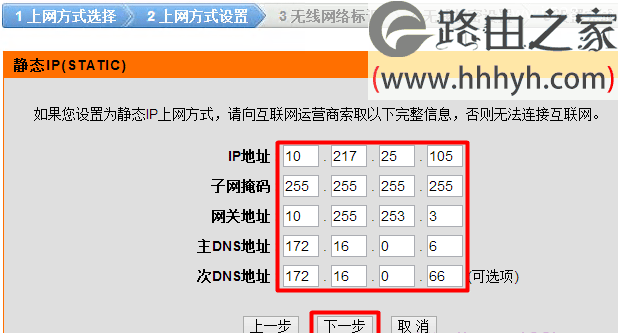
例如ISP宽带运营商给某用户提供的IP地址上网信息如下:IP地址:10.217.205.152;子网掩码:255.255.255.0;网关:10.255.253.3;DNS:172.16.0.6和172.16.0.66。
现在使用D-Link DIR 600无线路由器,来完成静态IP地址上网的配置。
配置方法
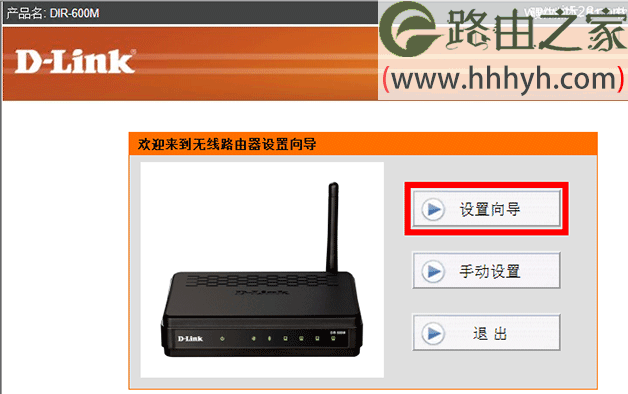
1、在浏览器的地址栏中输入:192.168.0.1并按下回车键——>点击“设置向导”(首次登录时会出现这一步,否则会直接弹出输入用户名和密码的对话框)
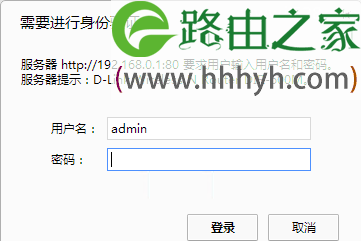
2、输入“用户名”:admin;“密码”:空,也就是没有密码——>点击“登录”。
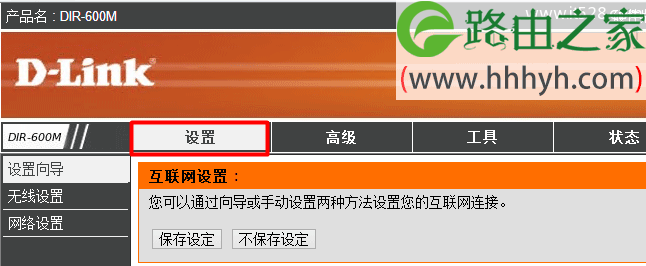
3、点击“设置”
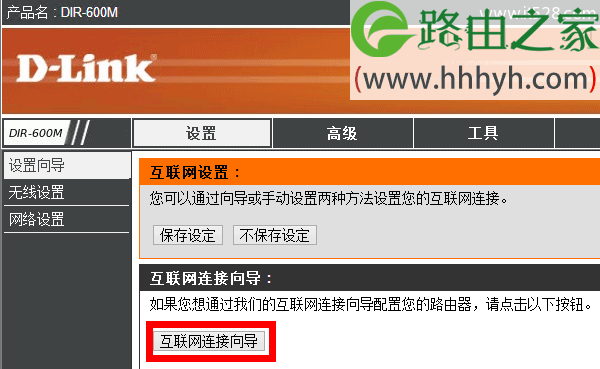
4、点击“互联网连接向导”
5、点击“下一步”

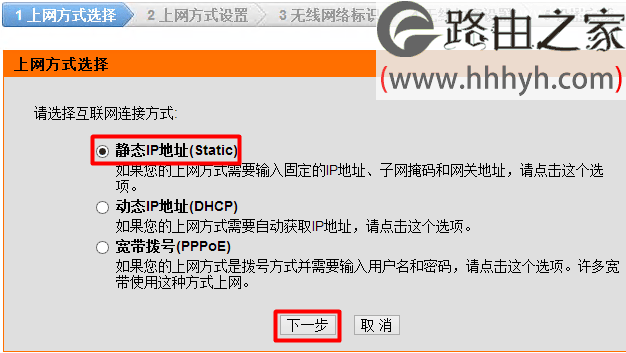
6、选择“静态IP地址(Static)”——>点击“下一步”。
7、根据ISP宽带运营商提供的信息填写“IP地址”、“子网掩码”、“网关地址”、“主DNS地址”和“次DNS地址”——>点击“下一步”。
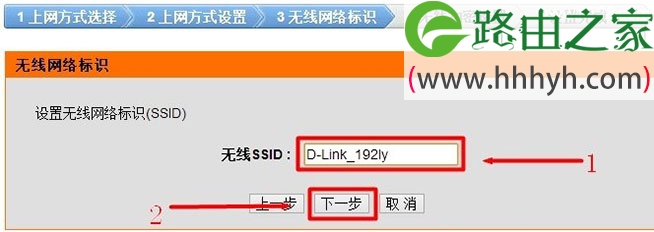
8、无线网络名称设置:“无线SSID”用户自定义设置(PS:无线SSID就是无线网络名称)——>点击“下一步”。
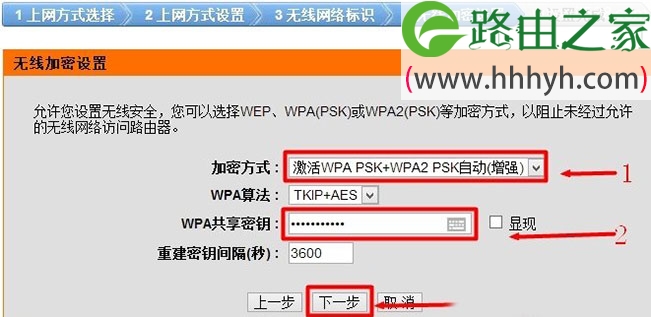
9、无线加密设置:“加密方式”选择:激活WPA PSK+WPA2 PSK自动(增强)——>“WPA共享密钥”用户自定义设置,就是无线网络的密码——>点击“下一步”。PS:其它选项保持默认即可。
10、完成设置:点击“保存设定”.

至此,就完成了D-Link无线路由器静态IP地址上网的设置,如果静态IP地址参数没有错误,就可以正常上网的了。
以上就是关于“D-Link无线路由器静态IP地址设置上网”的教程!


评论