
D-Link无线路由器LAN口IP地址修改教程

D-Link无线路由器修改LAN口IP地址的方法,D-Link系列的路由器,LAN口的IP地址默认是192.168.0.1,LAN口的IP地址也是路由器管理界面的登录地址;一般情况下,不建议修改LAN口的IP地址,只有当进行WDS桥接,或者
原标题:"D-Link无线路由器LAN口IP地址修改教程"的相关教程资料分享。- 【WiFi之家网】编辑整理。

D-Link无线路由器修改LAN口IP地址的方法,D-Link系列的路由器,LAN口的IP地址默认是192.168.0.1,LAN口的IP地址也是路由器管理界面的登录地址;一般情况下,不建议修改LAN口的IP地址,只有当进行WDS桥接,或者是把路由器当成交换机使用时,才建议对其进行修改。本文会用到D-Link DIR 600型无线路由器,来介绍修改LAN口IP地址的操作。
实例应用
由于进行WDS桥接配置,需要把期中一台D-Link DIR 600无线路由器的LAN口IP地址更改为192.168.0.2,具体更改方法参见下面的文章。
更改LAN口IP方法
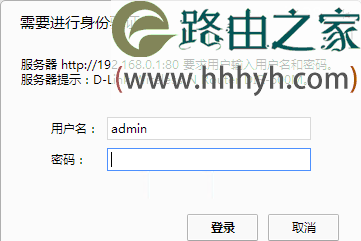
1、登录管理界面:在浏览器的地址栏中输入:192.168.0.1并按下回车键——>在对话框中输入“用户名”:admin;“密码”:空,也就是没有密码,点击“登录”。PS:用户如果更改了登录用户名和密码,则请用更改后的用户名和密码进行登录。
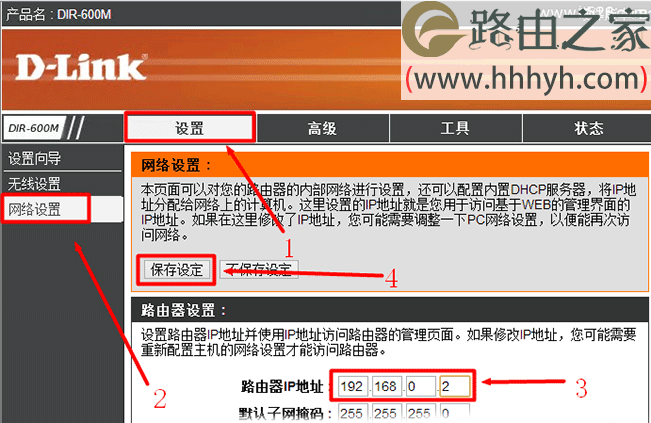
2、点击“设置”——>“网络设置”——>“路由器IP地址”后面填写:192.168.0.2——>点击上方的“保存设置”,具体可以参见下图中的操作:
3、在弹出的对话框中点击“确定”

4、点击“确定”后,路由器会自动重启。

PS:重启完成后,用户需要使用192.168.0.2这个IP地址来登录D-Link DIR 600无线路由器的管理界面了。
以上就是关于“D-Link无线路由器LAN口IP地址修改教程”的教程!


评论