
TP-Link TL-TR761系列3G路由器的USB访问模式使用方法,TL-TR761系列的3G路由器内置有Micro SD卡槽,最大可支持32G卡扩充存储;通过相应的配置,用户可以在计算机上直接访问TL-TR761系列设备的内置存储或者SD卡上
原标题:"TP-Link TL-TR761系列路由器USB访问模式设置"的相关教程资料分享。- 【WiFi之家网】编辑整理。
TP-Link TL-TR761系列3G路由器的USB访问模式使用方法,TL-TR761系列的3G路由器内置有Micro SD卡槽,zui大可支持32G卡扩充存储;通过相应的配置,用户可以在计算机上直接访问TL-TR761系列设备的内置存储或者SD卡上的文件。
TL-TR761系列的3G路由器一共有:TL-TR761 2000L、TL-TR761双模2000L、TL-TR761 5200L这3种型号,本文将用TL-TR761 2000L为例介绍TL-TR761系列USB访问的使用方法。
设置方法
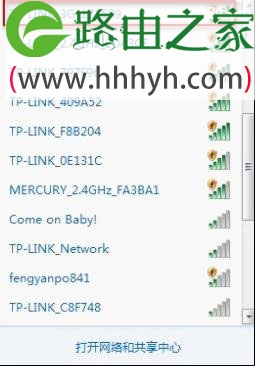
1、设备连接:打开笔记本电脑上的无线网卡,搜索TL-TR761 2000L的无线信号名称(SSID名称),SSID默认是TL-LINK_3G_XXXXXX(XXXXXX是MAC地址的后6位);找到TL-TR761 2000L的无线信号后,点击连接即可。
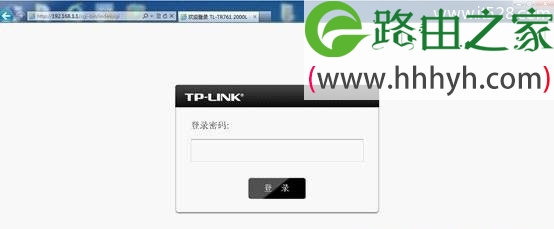
2、登录管理界面:打开电脑上的浏览器,在浏览器的地址栏中输入:192.168.1.1并按下回车按键(Enter)——>输入登录密码:admin——>点击“登录”。
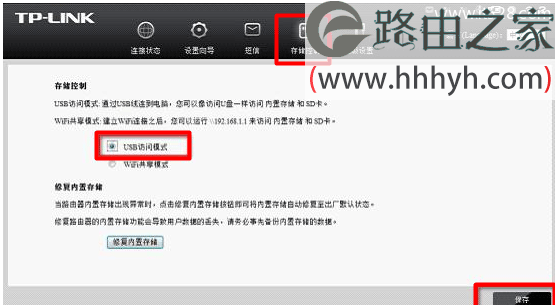
3、点击“存储控制”——>选择“USB访问模式”——>点击“保存”。
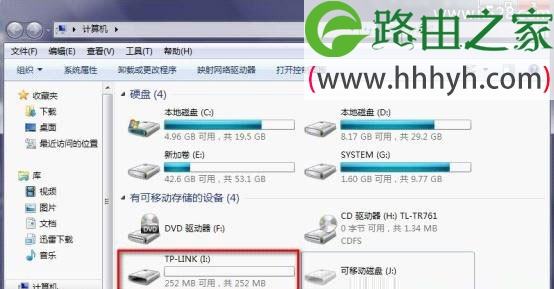
4、然后使用数据线把TL-TR761 2000L 3G路由器与电脑连接起来,打开“我的电脑/计算机”,可以看到磁盘名称为TP-Link的移动存储设备,和可移动的设备(SD卡);此时用户可以直接访问这两个磁盘中的文件。
以上就是关于“TP-Link TL-TR761系列路由器USB访问模式设置”的教程!

评论