
TP-Link路由器IP宽带控制上网设置方法

TP-Link路由器上“IP宽带控制”的设置方法,“IP宽带控制”的作用就是用来限制指定范围中的IP地址的网速,用来合理的分配宽带资源,实现合理的利用宽带资源的目的,保证每一台主机都能够通畅的使用
原标题:"TP-Link路由器IP宽带控制上网设置方法"的相关教程资料分享。- 【WiFi之家网】编辑整理。

TP-Link路由器上“IP宽带控制”的设置方法,“IP宽带控制”的作用就是用来限制指定范围中的IP地址的网速,用来合理的分配宽带资源,实现合理的利用宽带资源的目的,保证每一台主机都能够通畅的使用网络资源。
实例应用
某寝室的5位同学,一起办理了一根10M的宽带,现在需要使用“IP宽带控制”功能,来平均给每一位同学分配2M的宽带。
IP宽带控制设置
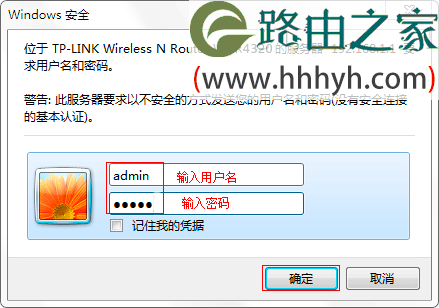
1、打开TP-Link路由器的Web管理界面:在浏览输入192.168.1.1--->输入用户名和密码,默认都是admin--->点击“确定”。
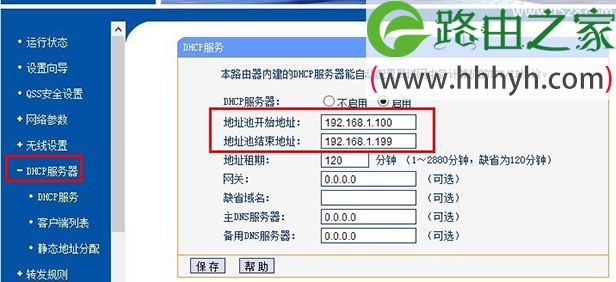
2、记录DHCP服务器的IP地址池:点击“DHCP服务器”,并记住地址池的开始地址和结束地址。
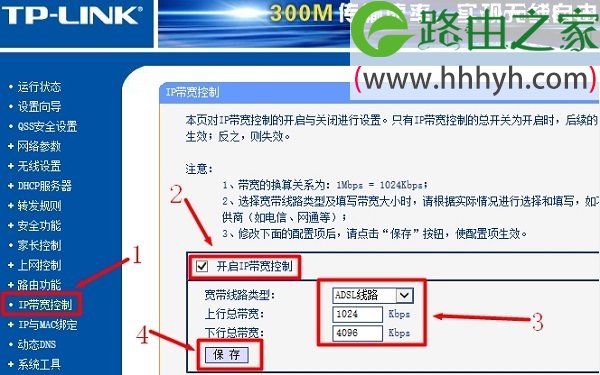
3、开启“IP宽带控制”功能并设置参数:点击“IP宽带控制”--->勾选“开启IP宽带控制”--->在“请填写您申请的带宽大小”后面填写10240(1M=1024KB)
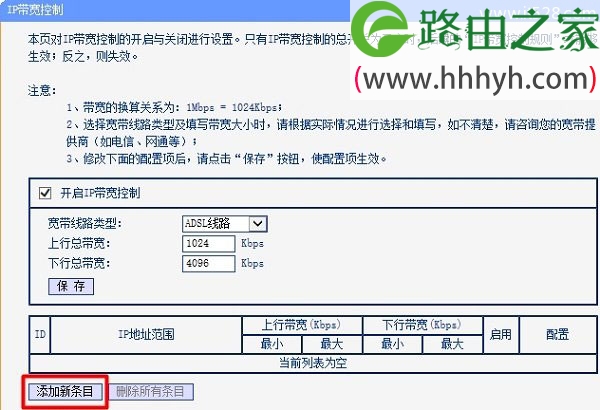
4、点击“添加新条目”
5、设置限速的参数:在“IP地址段”填写192.168.1.100-192.168.1.199--->在“模式”下面选择“限制zui大带宽”--->在“宽带大小”列填2048--->在“启用”列下勾选对应的方框--->点击“保存”
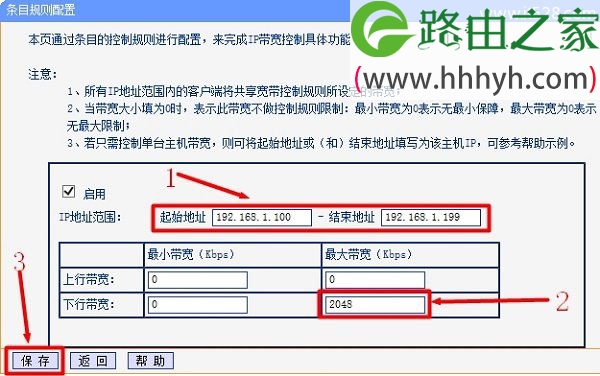
注意问题:
1、带宽的换算关系为:1Mbps = 1024Kbps;
2、选择宽带线路类型及填写带宽大小时,请根据实际情况进行选择和填写,如不清楚,请咨询您的宽带提供商(如电信、网通等);
3、修改下面的配置项后,请点击“保存”按钮,使配置项生效。
4、只需要设置“zui大下行宽带”就可以了,“zui大下行宽带”就是zui大的下载速度,我们上网主要就是进行下载。“上行宽带”指的就是上传速度,一般很少用到,所以不用设置。
5、IP地址段填写的是DHCP服务器地址池的范围。
6、如果用户手动设置电脑的IP地址,并且不在192.168.1.100-192.168.1.199这个区间,那么该电脑的宽带不会受到影响。
以上就是关于“TP-Link路由器IP宽带控制上网设置方法”的教程!


评论