
腾达(Tenda)迷你无线路由器设置上网方法

腾达迷你路由器设置的设置方法,迷你路由器与普通的无线路由器不一样,不能通过网线连接电脑进行设置;而只能用笔记本、平板电脑等无线设备,通过无线的方式连接迷你路由器进行相关的设置。
原标题:"腾达(Tenda)迷你无线路由器设置上网方法"的相关教程资料分享。- 【WiFi之家网】编辑整理。

腾达迷你路由器设置的设置方法,迷你路由器与普通的无线路由器不一样,不能通过网线连接电脑进行设置;而只能用笔记本、平板电脑等无线设备,通过无线的方式连接迷你路由器进行相关的设置。

由于腾达的迷你无线路由器型号有很多,且各型号的迷你路由器在设置方法上几乎是一样的,一次本文就用腾达A6无线路由器来演示相关的设置步骤。
步骤一:设置电脑IP
这里以Windows XP系统为例介绍IP地址的设置方法,Windows 7和Windows 8用户请搜索本站文章:电脑动态IP地址的设置方法。
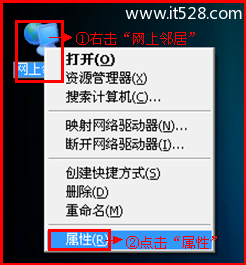
1、右键点击桌面上的“网上邻居”,选择“属性”:
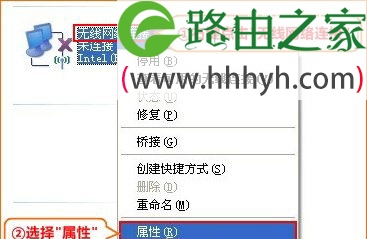
2、右键点击“无线网络连接”,选择“属性”:
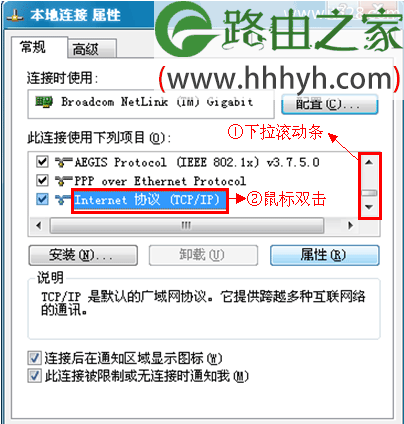
3、双击“Internet 协议(TCP/IP)”:
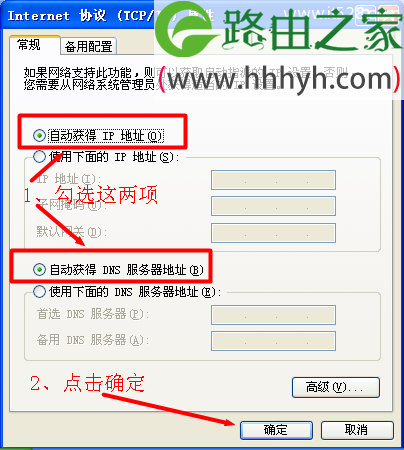
4、选择“自动获得IP地址”,“自动获得DNS服务器地址”“确定” 。
步骤二:无线连接A6
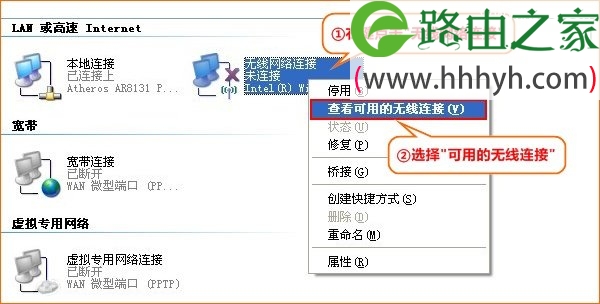
1、右键点击“无线网络连接”,选择“查看可用的无线连接”
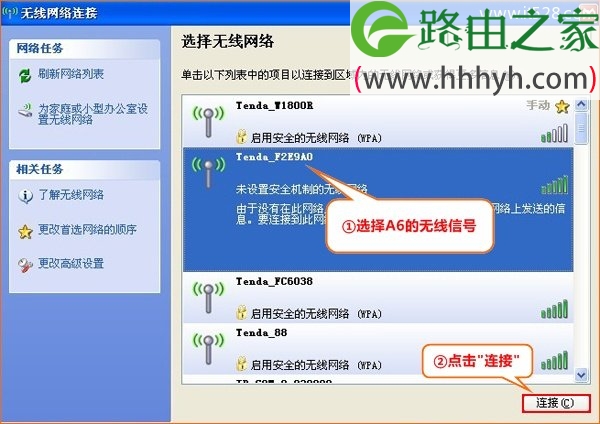
2、选中名为Tenda_XXXXXX的无线网络(XXXXXX为A6路由器背面MAC地址的后六位),点击“连接”即可。
步骤三:设置A6路由器
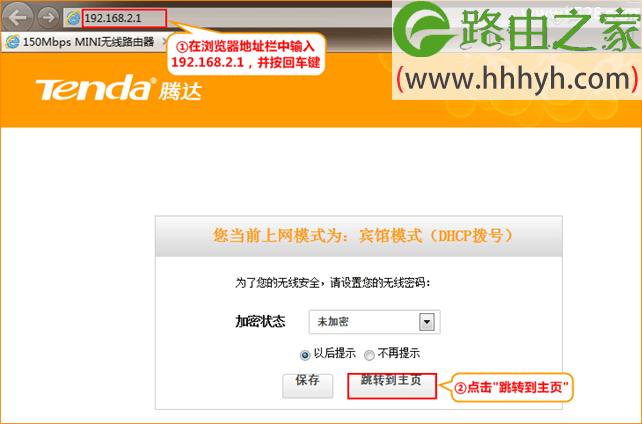
1.在浏览器中输入192.168.2.1 按回车键(Enter键)——>在跳转的页面中点击“跳转到主页”。(如果192.168.2.1打不开,请搜索本站文章:腾达(Tenda)无线路由器192.168.2.1打不开的解决办法)
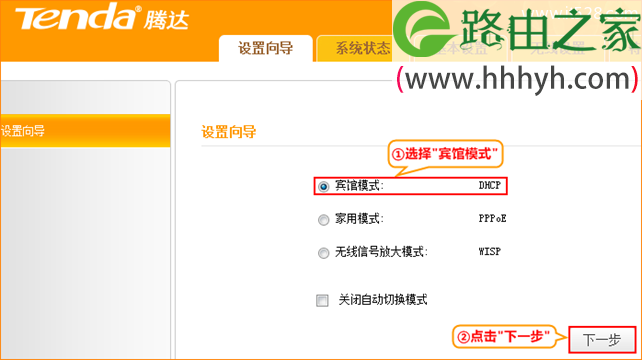
2、点击“设置向导”进入上网模式选择,新版本的腾达A6迷你无线路由器提供了:“宾馆模式”、“家用模式”、“无线信号放大模式”这3中上网类型,下面进行相信讲解。
(1)、宾馆模式
顾名思义就是用户出差住酒店、宾馆的时候,房间里提供了一根网线,把A6连接到这根网线上上网;本质是把腾达A6迷你无线路由器连接到一台已经可以上网的路由器或者交换机上面来上网。
A、选择“宾馆模式”——>点击“下一步”。
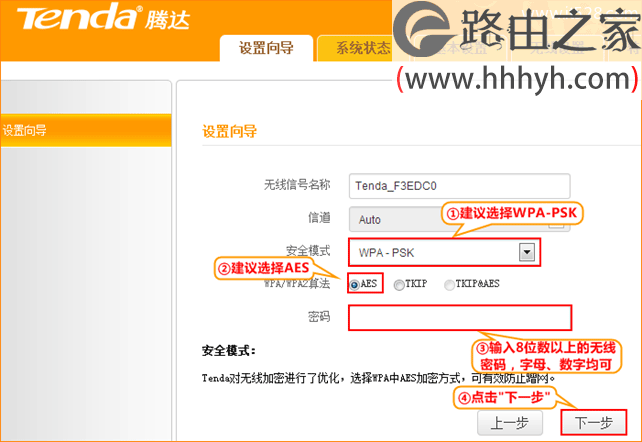
B、配置无线网络:设置“无线信号名称”,注意不要使用中文——>“安全模式”选择:WPA-PSK——>设置“密码”——>点击“下一步”。
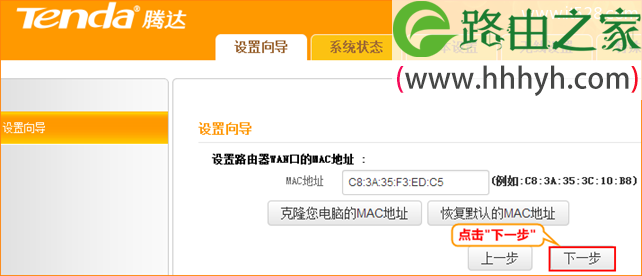
C、点击“下一步”。
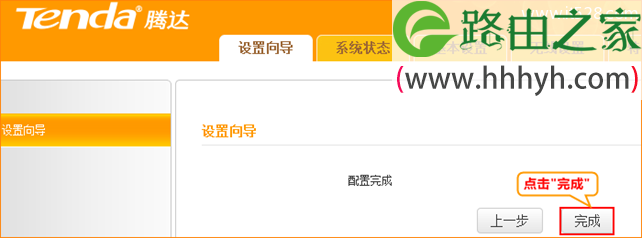
D、点击“完成”。
(2)、家用模式
家用模式就是指用户家里面拉了一根宽带(电话线、网线、光钎),需要把腾达迷你无线路由器连接到ADSL Modem、光猫,或者宽带运营商提供的网线上来上网。
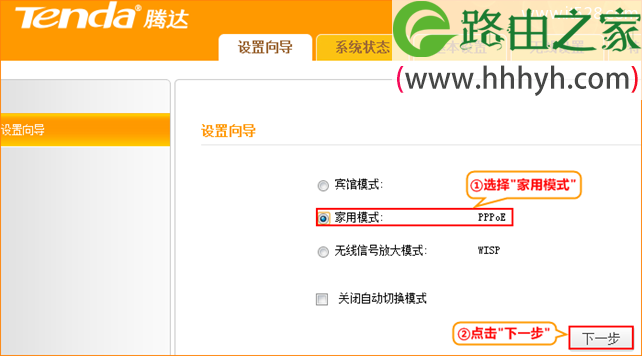
A、选择“家用模式”——>点击“下一步”。
B、配置无线网络:设置“无线信号名称”,注意不要使用中文——>“安全模式”选择:WPA-PSK——>设置“密码”——>点击“下一步”。
C、配置宽带帐号和密码:.输入办理宽带时宽带运营商提供的账号和密码——>点击“下一步”。
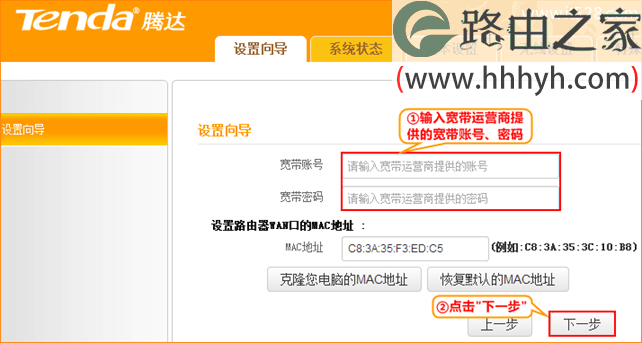
D、点击“完成”,A6路由器会自动进行重启。
(3)、无线信号放大模式
无线信号放大模式指的是:腾达迷你无线路由器通过无线的方式连接到一台可以上网的无线路由器上,放大这台无线路由器的无线信号;适合家里已经有一台无线路由器,但是信号覆盖不足,用A6来扩展原来的无线路由器的无线信号覆盖范围。
A、选择“无线信号放大模式”——>点击“下一步”。
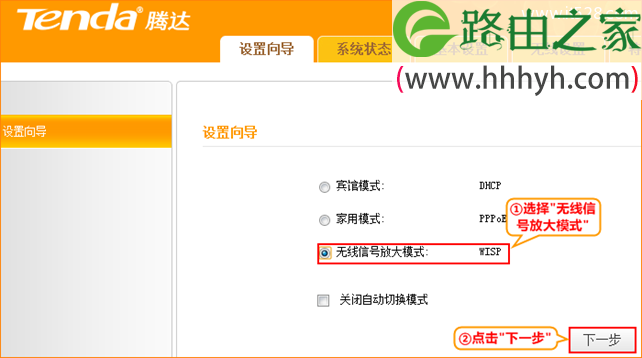
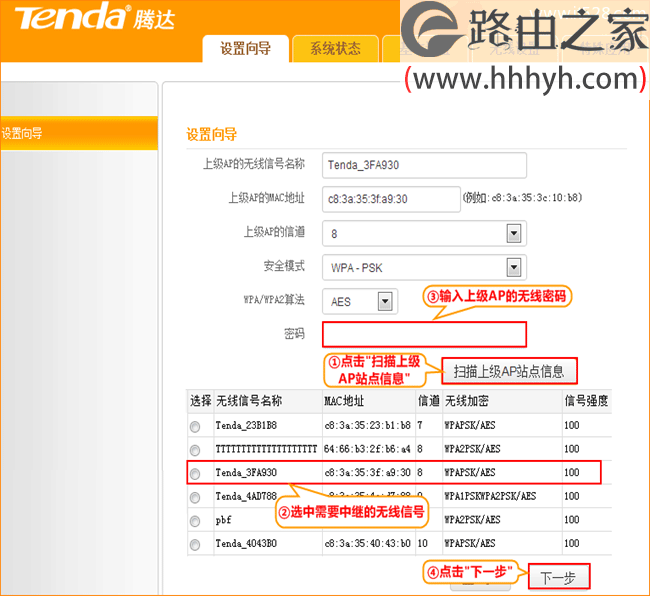
B、点击“扫描上级AP站点信息”——>选择需要放大的无线信号——>输入需要放大的无线信号的连接密码——>点击“下一步”。
C、配置无线网络:设置“无线信号名称”,注意不要使用中文——>“安全模式”选择:WPA-PSK——>设置“密码”——>点击“下一步”。
D、“接入方式”选择:DHCP——>“下一步”。
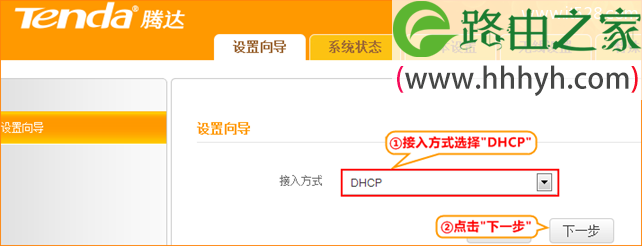
E、点击“完成”,A6路由器会自动进行重启。
注意问题:“宾馆模式”、“家用模式”、“无线信号放大模式”在设置迷你路由器的时候,只能够同时选择一种,请根据自己的上网环境来进行选择。
以上就是关于“腾达(Tenda)迷你无线路由器设置上网方法”的教程!


评论