
腾达(Tenda)NH316路由器动态IP(DHCP)设置上网

腾达(Tenda)NH316路由器动态IP(DHCP)上网的设置方法;要实现腾达(Tenda)NH316路由器自动获取IP(DHCP)上网,需要经过3个方面设置:腾达NH316路由器安装;设置电脑IP地址;NH316路由器动态IP(DHCP)上网设置。
原标题:"腾达(Tenda)NH316路由器动态IP(DHCP)设置上网"的相关教程资料分享。- 【WiFi之家网】编辑整理。

腾达(Tenda)NH316路由器动态IP(DHCP)上网的设置方法;一台新购买的腾达(Tenda)NH316路由器,要实现自动获取IP(DHCP)上网,需要经过以下3个方面设置:1、腾达NH316路由器安装;2、设置电脑IP地址;3、NH316路由器动态IP(DHCP)上网设置。
温馨提示:
自动获取IP(DHCP)上网方式,指的是宽带运营商提供了一根网线到用户家里,在未使用路由器时,只需要把这根网线插在电脑上,就可以上网了(电脑的IP地址是设置为自动获取的)。
步骤一:腾达NH316路由器安装
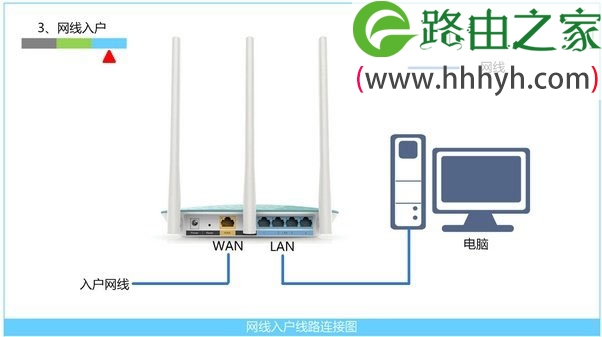
请准备1根网线,先把宽带运营商提供的入户网线插在腾达NH316路由器的WAN接口;再把自己准备的网线,一头连接计算机,另一头连接到腾达NH316路由器上的任意一个LAN(1/2/3)接口。
步骤二:设置电脑IP地址
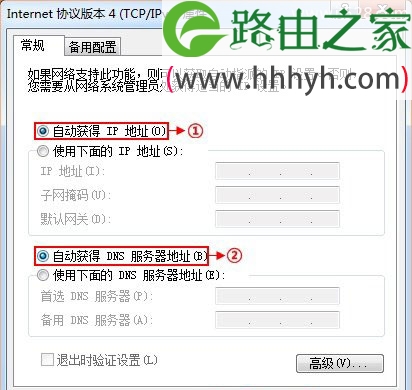
在设置腾达(Tenda)NH316路由器自动获取IP(DHCP)上网之前,需要先把计算机上本地连接的IP地址设置为自动获取(动态IP),如下图所示。如果不会设置,请搜索本站文章:电脑动态IP地址设置方法。
步骤三:腾达NH316路由器动态IP上网设置
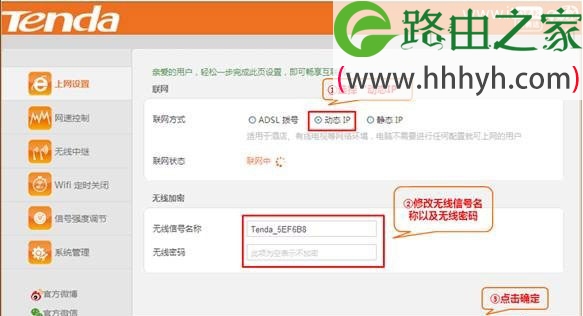
在浏览器中输入:192.168.0.1 按回车键——>在跳转的页面中选择“动态IP”——>设置“无线信号名称”、“无线密码”——>点击“确定”。(如果192.168.0.1打不开,请搜索本站文章:腾达(Tenda)无线路由器192.168.0.1打不开的解决办法)
注意问题:
1、“无线信号名称”请使用字母、数字,不要使用中文;因为部分无线设备不能识别中文的无线wifi名称。
2、“无线密码”请使用字母、数字、大小写的组合,且长度大于8位;密码越复杂,无线网络就越安全。
3、完成上诉设置后,连接到腾达NH316路由器的电脑,直接就可以上网了。如果还有其他电脑需要上网,直接将电脑接到路由器LAN1、LAN2、LAN3任意空闲接口就可以上网了。
以上就是关于“腾达(Tenda)NH316路由器动态IP(DHCP)设置上网”的教程!


评论