
腾达(Tenda)无线路由器防蹭网设置上网方法

腾达(Tenda)无线路由器上,进行防蹭网设置的方法;说到防蹭网设置,很多人首先想到的就是给无线网络选择“WPA2-PSK”加密方式,然后在设置一个复杂一点的密码。
原标题:"腾达(Tenda)无线路由器防蹭网设置上网方法"的相关教程资料分享。- 【WiFi之家网】编辑整理。

腾达(Tenda)无线路由器上,进行防蹭网设置的方法;说到防蹭网设置,很多人首先想到的就是给无线网络选择“WPA2-PSK”加密方式,然后在设置一个复杂一点的密码。
诚然,这样做,在一定程度上,可以保护我们的无线网络安全;但现实是,目前已经出现了一些蹭网卡、蹭网软件,能够破解WPA2加密的无线密码了。所以,我们需要一种更安全的方法,来解决蹭网问题。
“无线MAC地址过滤”功能,可以从根本上解决蹭网问题,在设置成功后,腾达路由器上的无线网络,即使不设置密码,非授权的无线设备也无法连接的,只有用户自己(授权)的无线设备才能够连接。
实例分析
某用户家里安装了一台腾达无线路由器,该用户一共有一台笔记本、两部手机;现在该用户想通过配置“无线MAC地址过滤”功能,来实现防蹭网功能。
步骤一:查看无线设备MAC地址
首先,需要先查看笔记本、两部手机的MAC地址;本例查询为:78:F5:FD:CF:5B:CB;88:E3:AB:B7:3A:A2;08:57:00:31:0F:A1。
不会查看无线设备MAC地址?请搜索本站的文章:1、电脑MAC地址查询方法;2、手机MAC地址查询方法
步骤二:无线MAC地址过滤设置
1、登录设置界面
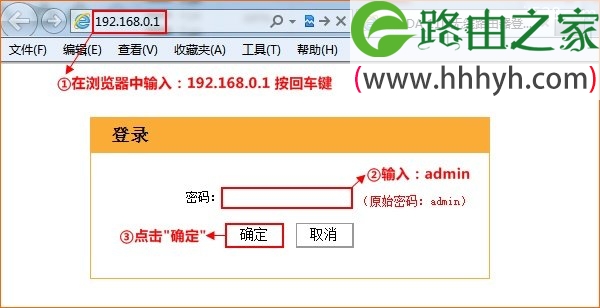
在浏览器中输入:192.168.0.1并按下回车按键——>在跳转的页面中输入密码(默认是:admin)——>点击“确定”。(如果192.168.0.1打不开,请搜索本站文章:腾达(Tenda)无线路由器192.168.0.1 打不开的解决办法)
2、进入高级设置界面
点击“高级设置”

3、点击“无线设置”——>“访问控制”——>“MAC地址过滤”选择:仅允许——>在“MAC地址”选项下面,分别输入步骤一中查看到的MAC地址——>点击“添加”——>zui后点击“确定”。
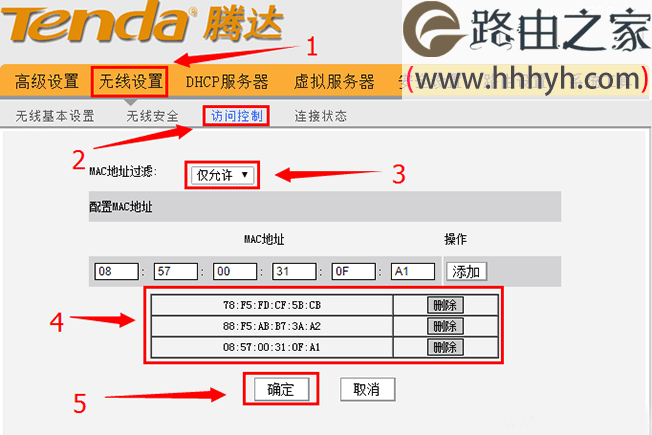
完成上诉设置后,该用户的这台腾达无线路由器上的wifi,只有用户的笔记本和两部手机可以连接了;现在,无线wifi不设置密码也没关系,其它的无线设备也将无线连接的;让各种蹭网卡、蹭网软件都去见鬼吧!
以上就是关于“腾达(Tenda)无线路由器防蹭网设置上网方法”的教程!


评论