
TL-Link TL-WR800N V2.0路由器手机设置AP模式上网

用手机来设置TL-Link TL-WR800N V2.0迷你无线路由器AP模式上网的方法;TL-WR800N工作在“AP:接入点模式”时,相当于一台“无线交换机”,可以把有线网络转换为无线网络。
原标题:"TL-Link TL-WR800N V2.0路由器手机设置AP模式上网"的相关教程资料分享。- 【WiFi之家网】编辑整理。
用手机来设置TL-Link TL-WR800N V2.0迷你无线路由器AP模式上网的方法;TL-WR800N工作在“AP:接入点模式”时,相当于一台“无线交换机”,可以把有线网络转换为无线网络。
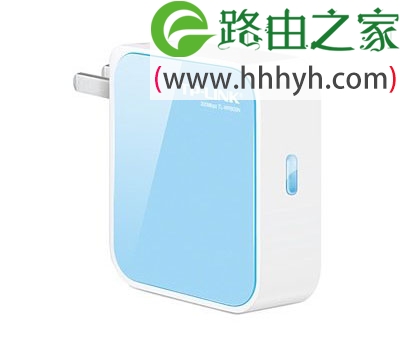
适用场所:适合在办公室、酒店、宾馆等场所,原来网络中只提供了一根网线上网,把网线插在电脑上就可以上网,但是没有提供无线WiFi。这时候只需要把原来的网线连接到TL-WR800N V1路由器上,然后把工作模式设置为“AP:接入点模式”,就可以把原来的有线网络转换为无线WiFi了。
温馨提示:
(1)、TP-Link TL-WR800N出厂状态默认就是AP模式,把原网络中的网线插在TL-WR800N上就可以使用了;但是TL-WR800N转换后的无线网络,没有无线密码,非常不安全,因此需要手动设置一个无线密码。
(2)、TP-Link TL-WR800N迷你型路由器有V1、V2两个版本,TL-WR800N V1和TL-WR800N V2在设置上有所不同。本文介绍的是用手机设置TL-WR800N V2.0路由器在“AP:接入点模式”下的设置。可以在TL-WR800N路由器的底部查看版本号,如下图所示

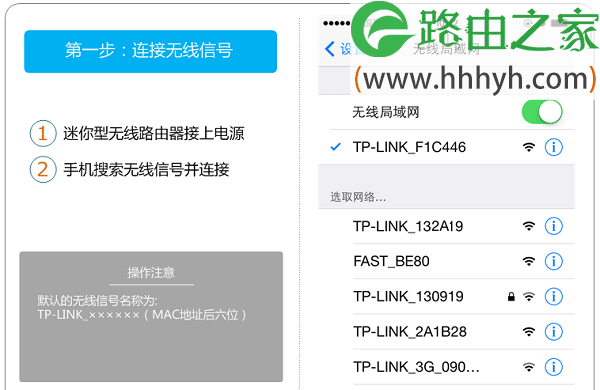
步骤一、手机连接无线信号
请先给TL-WR800N迷你无线路由器插上电源,然后用手机搜索TL-WR800N的无线信号,并进行连接。注意TL-WR800N的无线信号默认是:TP-Link_XXXXXX(XXXXXX是TL-WR800N的MAC地址的后6位,在TL-WR800N的底部标签上可以查看到的。
步骤二、登录管理界面
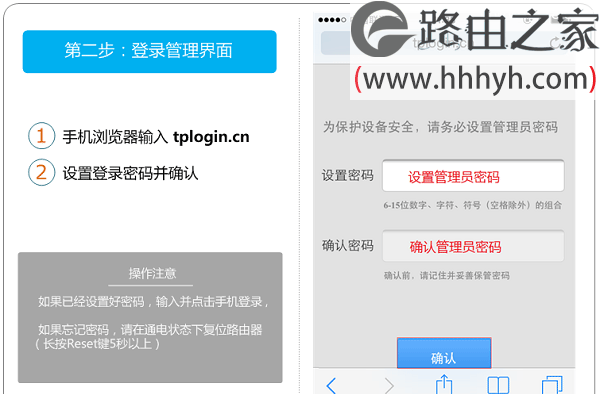
打开手机上的浏览器,在地址栏中输入:tplogin.cn;在弹出的界面中设置TL-WR800N的登录密码,如下图所示。
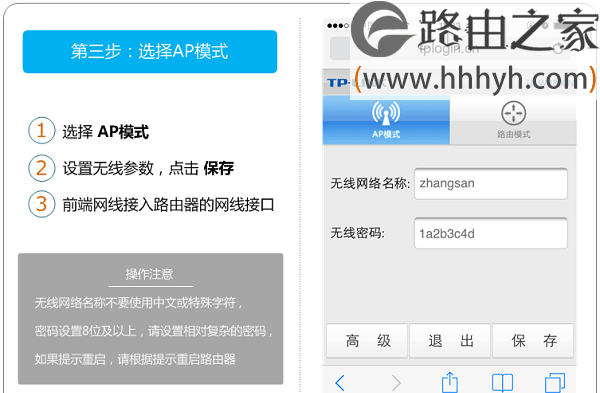
步骤三、设置AP模式上网
(1)、选择“AP模式”
(2)、设置“无线网络名称”、“无线密码”——>点击“保存”。
(3)、然后把原来网络中的网线,连接到TL-WR800N迷你路由器的WAN/LAN接口。
以上就是关于“TL-Link TL-WR800N V2.0路由器手机设置AP模式上网”的教程!
评论