
无线路由器DNS的设置方法

路由器DNS怎么设置?其实一般情况下路由器上的DNS是无需进行设置;如果你电脑、手机等设备连接到路由器后,只能够登录QQ,网页打不开。这是因为路由器上的DNS配置被接触/串改了
原标题:"无线路由器DNS的设置方法"的相关教程资料分享。- 【WiFi之家网】编辑整理。

路由器DNS怎么设置?其实一般情况下路由器上的DNS是无需进行设置;如果你电脑、手机等设备连接到路由器后,只能够登录QQ,网页打不开。这是因为路由器上的DNS配置被接触/串改了,这时候就需要对路由器上的DNS进行相关设置了,建议使用:180.76.76.76和114.114.114.114这两个DNS服务器地址。
温馨提示:本文将使用一台TP-Link无线路由器为例,来给大家介绍路由器上DNS的修改、设置方法。其它品牌的路由器在设置上都是大同小异的,请参考本身的方法。
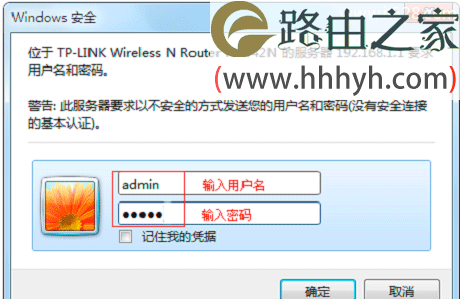
1、登录到设置界面:在浏览器中输入路由器管理页面地址:192.168.1.1(tplogin.cn,具体是多少,请在你的路由器底部标签上查看)——>输入用户名和密码,登录到设置界面。

浏览器中输入路由器管理页面地址,填写用户名和密码登录到设置界面
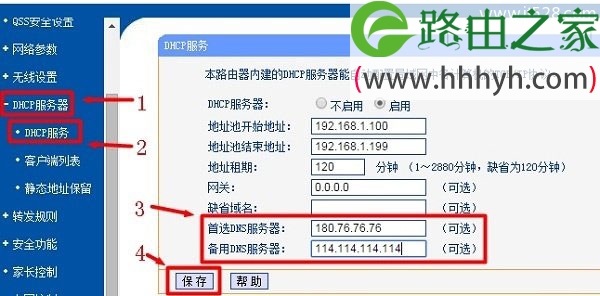
2、点击“DHCP服务器”——>“DHCP服务”——>然后在“首选DNS服务器”后面填写:180.76.76.76——>“备用DNS服务器”后面填写:114.114.114.114——>点击“保存”。
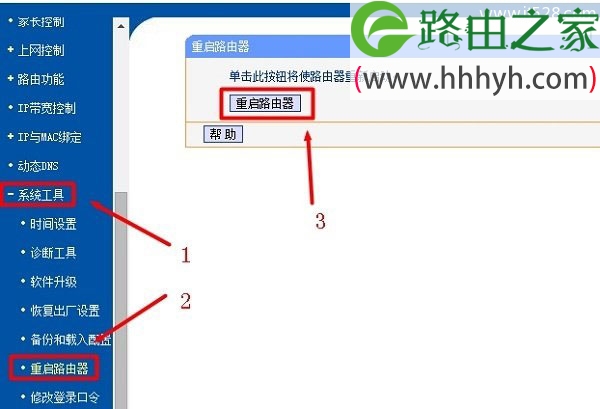
设置完成后,建议重启一下路由器,让设置生效。可以断掉路由器的电源,再插上;也可以在设置界面,点击重启按钮来重启路由器,如下图所示:
当路由器重启完成后,电脑、手机等设备再次连接到路由器后,就可以正常浏览网页了。
以上就是关于“无线路由器DNS的设置方法”的教程!


评论