
wifi密码忘了如何从电脑上查看无线密码?

不管是电脑还是手机,连接wifi后都可以自动保存wifi密码,之后可以自动连接到wifi,让用户不用每次都手动输入wifi密码进行连接;正因为如此,很多用户时间长了之后,很多人就会忘记wifi密码。
原标题:"wifi密码忘了如何从电脑上查看无线密码?"的相关教程资料分享。- 【WiFi之家网】编辑整理。

无线wifi密码忘记了,怎么从电脑上查看?不管是电脑还是手机,连接wifi后都可以自动保存wifi密码,之后可以自动连接到wifi,让用户不用每次都手动输入wifi密码进行连接;正因为如此,很多用户时间长了之后,很多人就会忘记wifi密码。
如果忘记了无线wifi密码,可以在电脑上保存的无线网络中查看,也可以进入无线路由器设置界面查看,下面对这2种方法分别进行详细介绍。
一、电脑上查看无线wifi密码
前提是你的笔记本电脑上还可以自动连接到无线wifi上网,如果笔记本电脑已经不能连接上wifi了,则该方法无用,请阅读下面的方法二。
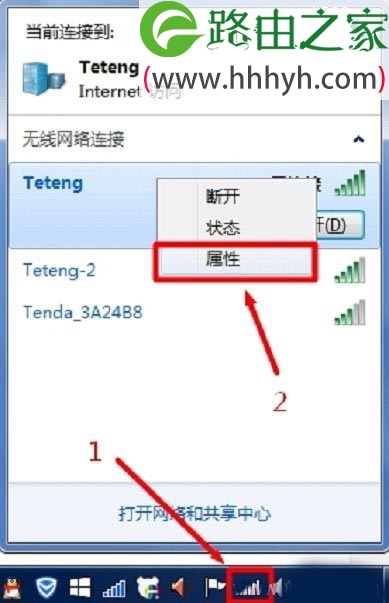
1、点击电脑右下角的无线wifi图标——>然后在列表中找到你的无线wifi名称,然后右键选择“属性”
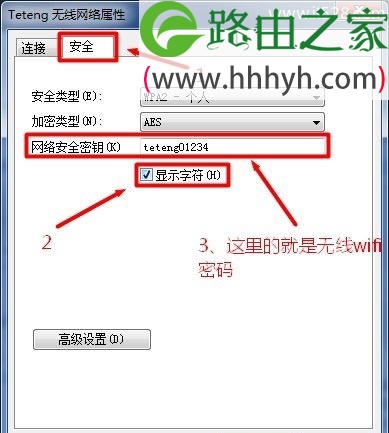
2、选择“安全”——>勾选“显示字符”——>“网络安全密钥”选项后面的就是无线wifi密码,如下图所示。
二、路由器设置界面查看wifi密码
1、登录到路由器设置界面:在浏览器中输入路由器设置界面的地址(本例是tplogin.cn)——>然后输入登录密码,登录到设置界面。
温馨提示:路由器设置界面的地址,有的是192.168.1.1、192.168.0.1、tplogin.cn、melogin.cn、falogin.cn等。请在你的路由器底部标签上查看,以标签上查看到的为准。

浏览器中输入路由器的设置地址,输入密码登录

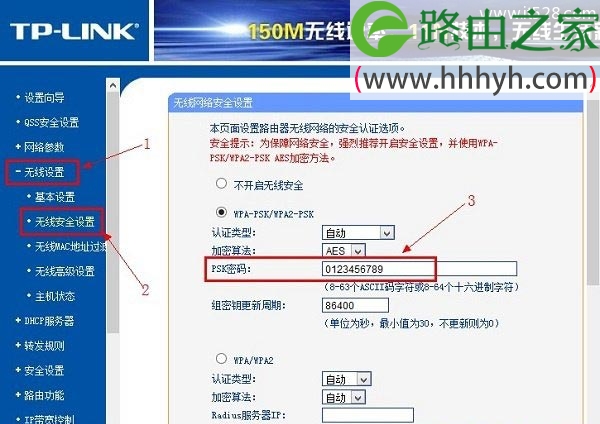
2、点击“无线设置”——>“无线安全设置”——>“PSK密码”选项后面的就是无线wifi密码,如下图所示
注意问题:
要进入路由器设置界面,查看无线wifi密码,用户需要知道无线路由器的登录密码,否则无法登录到路由器设置界面的,自然无法查看到无线wifi密码了。
如果用户连路由器登录密码也忘记了,且电脑上也没有保存下wifi密码,那么这时候唯一的解决办法是:把路由器恢复出厂设置;然后重新设置路由器上网、重新设置无线wifi密码。
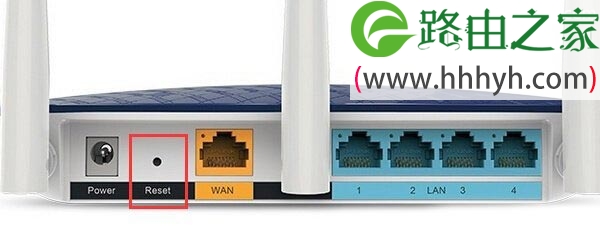
恢复出厂设置方法:无线路由器上有个Reset按钮(有的路由器上是:default按钮、小孔),在路由器接通电源的情况下,一直按住Reset按钮不要松开;然后观察路由器上的指示灯,当所有指示灯熄灭并重新闪烁的时候,松开Reset按钮,这样就把路由器恢复到出厂设置了。
以上就是关于“wifi密码忘了如何从电脑上查看无线密码?”的教程!


评论