
腾达(Tenda)F3路由器热点信号放大模式(WISP)设置上网方法

腾达(Tenda)F3路由器上,热点信号放大模式(WISP)上网的设置方法;热点信号放大模式(WISP)上网,实际上是让腾达F3无线路由器,先接收一个已经可以上网的热点信号
原标题:"腾达(Tenda)F3路由器热点信号放大模式(WISP)设置上网方法"的相关教程资料分享。- 【WiFi之家网】编辑整理。

腾达(Tenda)F3路由器上,热点信号放大模式(WISP)上网的设置方法;热点信号放大模式(WISP)上网,实际上是让腾达F3无线路由器,先接收一个已经可以上网的热点信号,然后再转发出去,实现放大无线信号的目的。
温馨提示:中国电信的ChinaNet、中国联通的ChianUnion、中国移动的CMCC信号,都属于热点信号。
第一步、设置电脑IP地址
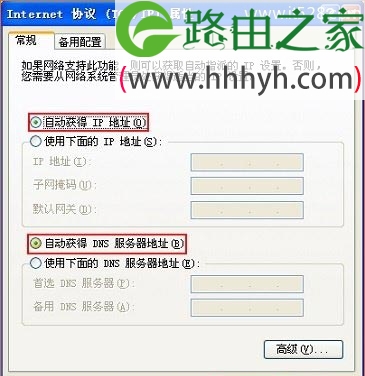
在设置热点信号放大模式(WISP)上网之前,需要先把电脑上的IP地址设置为自动获得(动态IP),如下图所示
第二步、热点信号放大模式(WISP)设置
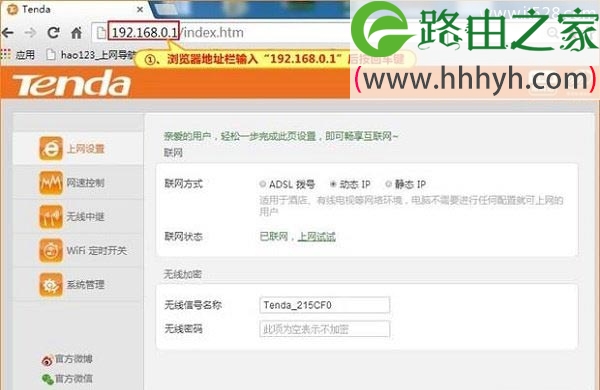
1、在浏览器的地址栏中输入:192.168.0.1 按回车键,登录到腾达F3路由器的设置界面
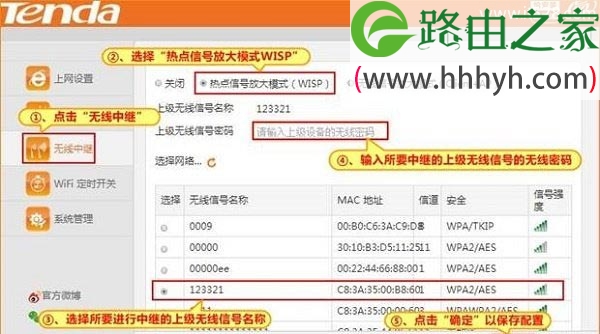
2、点击“无线中继”——>选择“热点信号放大模式(WISP)”——>选择需要放大的热点信号名称——>填写“上级无线信号密码”——>点击“确定”。路由器会自动进行重启,重启完成后,设置生效。
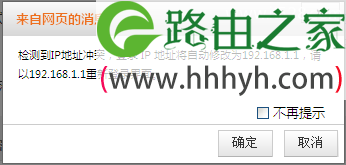
注意问题:如果在点击“确定”后,弹出检测到IP冲突的提示信息(如下图),点击“确定”即可。
第三步、测试是否可以上网
等待路由器重启完成以后,电脑连接腾达F3路由器LAN1/LAN2/LAN3接口,或重新连接路由器无线信号试试是否可以正常上网?
温馨提示:如果还有其他电脑需要上网,直接将电脑接到F3路由器LAN1/LAN2/LAN3任意空闲接口或者连接路由器无线信号,直接就可以上网了。
以上就是关于“腾达(Tenda)F3路由器热点信号放大模式(WISP)设置上网方法”的教程!

评论