
TP-Link TL-WA832RE路由器扩展(放大)无线信号不成功解决方法

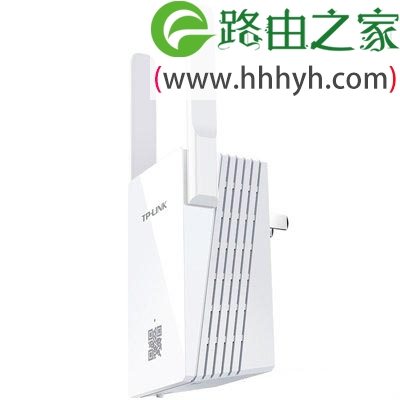
设置TP-Link TL-WA832RE扩展(放大)无线信号后,TL-WA832RE上的指示灯为红色且常亮;说明TL-WA832RE扩展(放大)无线信号不成功,请安装下面介绍的办法进行排查。
原标题:"TP-Link TL-WA832RE路由器扩展(放大)无线信号不成功解决方法"的相关教程资料分享。- 【WiFi之家网】编辑整理。

设置TP-Link TL-WA832RE扩展(放大)无线信号后,TL-WA832RE上的指示灯为红色且常亮;说明TL-WA832RE扩展(放大)无线信号不成功,请安装下面介绍的办法进行排查。
一、检查主路由器上无线设置
请登录到主路由器(被放大无线信号的那台路由器)的设置界面,然后进行下面的检查和设置:
1、检查无线信号设置
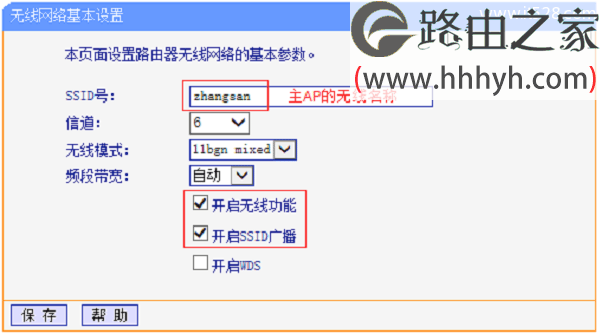
点击“无线设置”——>“基本设置”——>确认SSID号;确认无线功能及SSID广播已开启。
2、检查无线密码设置
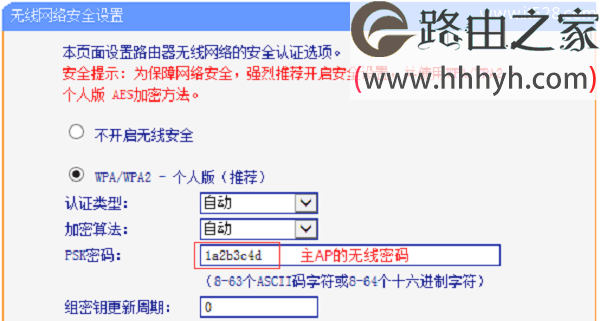
点击“无线设置”——>“无线安全设置”——>查看PSK密码(无线密码),TL-WA832RE扩展信号时填写的密码必须与此处的一致。
3、关闭“无线MAC地址过滤”功能
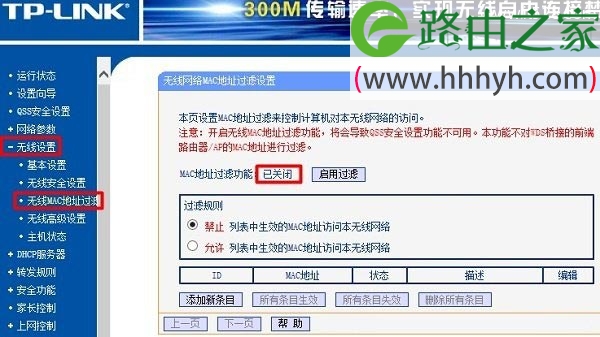
在无线路由器设置界面,点击“无线设置”——>“无线MAC地址过滤”——>“MAC地址过滤功能”点击:关闭过滤,详细设置如下图所示
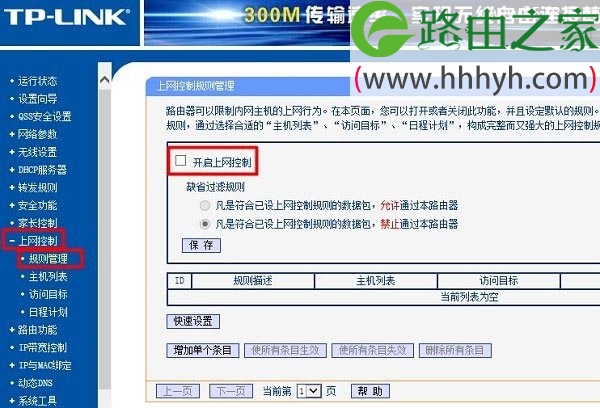
4、关闭“上网控制”功能
点击“上网控制”——>不勾选“开启上网控制”——>点击“保存”
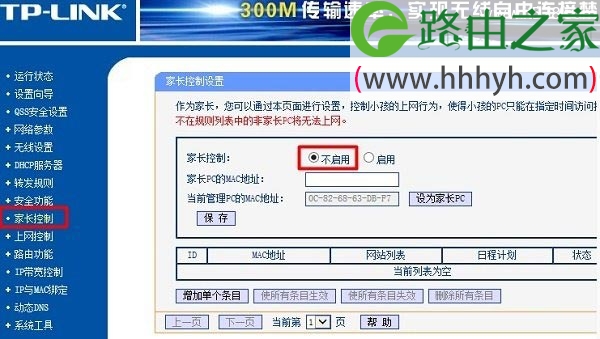
5、关闭“家长控制”功能
点击“家长控制”——>“家长控制”后选择:不启用——>点击“保存”
二、复位TL-WA832RE并重新设置
如果检查主路由器的先关设置,确定没有问题,但是TL-WA832RE扩展(放大)主路由器的无线信号仍然失败,这时候请先复位TL-WA832RE,然后重新设置TL-WA832RE扩展信息。
复位方法:在TL-WA832RE接通电源的情况下,使用牙签或者其它物体,按住TL-WA832RE上的RESET孔5-10秒的时间,当系统状态指示灯快闪5下时,松开RESET按钮即可。
三、减小TL-WA832RE与主路由器的距离
按照上述方法排查后,确认扩展器与主AP的设置均正常,但仍扩展不成功。可以尝试减小扩展器与主AP之间的距离,如果距离太远、信号强度太弱也可能导致扩展不成功。
以上就是关于“TP-Link TL-WA832RE路由器扩展(放大)无线信号不成功解决方法”的教程!
评论