
高科GAOKE路由器修改密码方法

高科路由器怎么修改密码?不少小伙伴都在问这个问题;但是这样问小编还真不好回答呀!因为高科路由器上有登录密码,还有无线wifi密码。小编也不知道你到底是想修改登陆密码?还是无线wifi密码呀
原标题:"高科GAOKE路由器修改密码方法"的相关教程资料分享。- 【WiFi之家网】编辑整理。

高科路由器怎么修改密码?不少小伙伴都在问这个问题;但是这样问小编还真不好回答呀!因为高科路由器上有登录密码,还有无线wifi密码。小编也不知道你到底是想修改登陆密码?还是无线wifi密码呀。
但是小编又不好不回答,为了能够一劳永逸,小编决定把高科路由器上,修改无线wifi密码和修改登陆密码的方法,都详细进行介绍;怎么样,小编够意思了吧!!!好了,闲话少说,下面开始介绍。
一、进入高科路由器高级设置界面
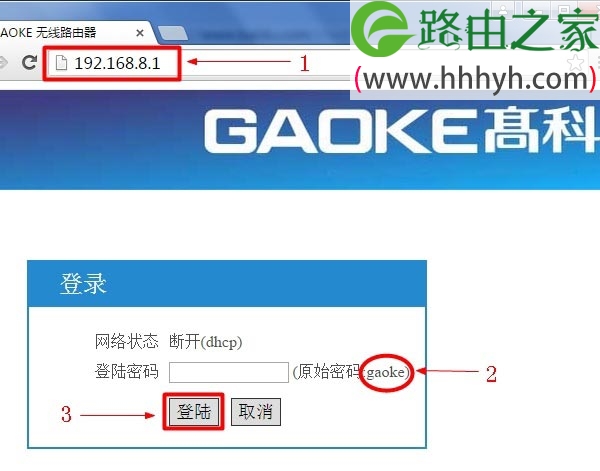
1、在浏览器地址栏中输入:192.168.8.1,并按下回车(Enter)键——>“登陆密码”填写:gaoke(默认登陆密码是:gaoke)——>点击“登陆”。
注意问题:
(1)、如果输入192.168.8.1后,打不开登陆页面,请搜索本站文章:192.168.8.1登陆页面打不开解决办法
(2)、如果输入默认密码:gaoke,无法登陆到设置界面;说明登陆密码已经被修改了,需要输入修改之后的密码,才能够登陆到设置界面。
如果忘记了之前修改的登陆密码,解决办法是把高科路由器恢复出厂设置,然后使用默认的密码:gaoke登陆到设置界面。如果不清楚怎么把高科路由器恢复出厂设置,请搜索本站文章:高科(GAOKE)路由器怎么恢复出厂设置?
2、点击“高级设置”

二、修改高科路由器无线WiFi密码
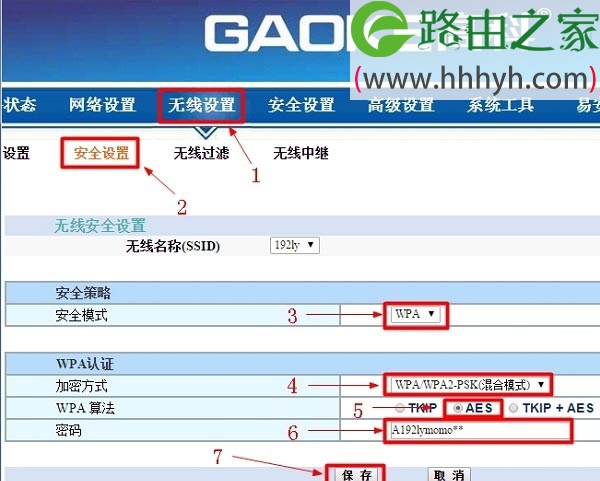
点击“无线设置”——>“安全设置”——>“安全模式”选择:WPA——>“加密方式”选择:WPA/WPA2-PSK(混合模式)——>“WPA算法”选择:AES——>设置“密码”——>点击“保存”。
注意问题:
(1)、无线网络密码,“安全模式”选择:WPA;“加密方式”选择:WPA/WPA2-PSK(混合模式);“WPA算法”选择:AES;密码请用大小写字母、数字、符号组合设置;这样设置的无线网络密码,安全级别zui高。
(2)、自己不要用万能密码、wifi共享大师这类软件;使用这些软件后,不管你的wifi密码怎么设置,这些软件都会把无线网络密码分享出去,极易被蹭网。
三、修改高科路由器登陆密码
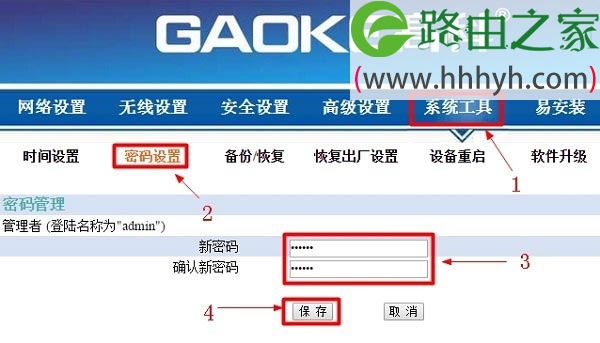
在高科路由器的高级设置界面,点击“系统工具”——>“密码设置”——>“新密码”和“确认新密码”后,填写新的登陆密码——>点击“保存”。
以上就是关于“高科GAOKE路由器修改密码方法”的教程!


评论