
192.168.16.1路由器密码的设置和修改,包括登录密码的设置与修改、无线WiFi密码的设置与修改。特别是WiFi密码,如果设置不合理,容易被万能密钥、WiFi精灵等蹭网软件破解。
原标题:"192.168.16.1必联路由器设置密码修改"的相关教程资料分享。- 【WiFi之家网】编辑整理。

192.168.16.1路由器密码的设置和修改,包括登录密码的设置与修改、无线WiFi密码的设置与修改。特别是WiFi密码,如果设置不合理,容易被万能密钥、WiFi精灵等蹭网软件破解。
一、无线WiFi密码修改
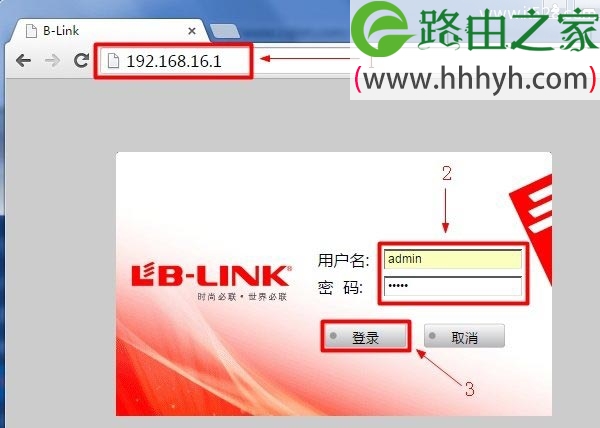
1、在浏览器地址栏中输入:192.168.16.1,并按下回车(Enter)键——>“用户名”填写:admin——>“密码”填写:admin——>点击“登录”
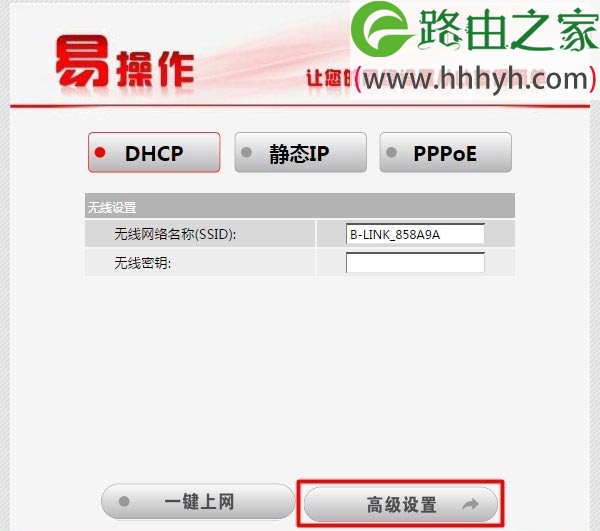
2、点击“高级设置”
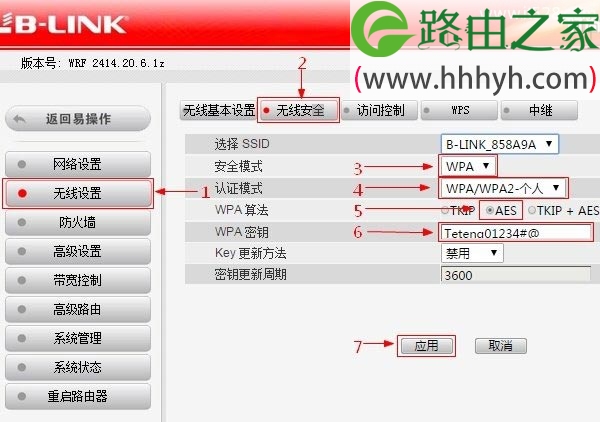
3、点击“无线设置”——>“无线安全”——>“安全模式”选择:WPA——>“认证模式”选择:WPA/WPA2-个人——>“WPA算法”选择:AES——>设置“WAP密码”(无线WiFi密码)——>点击“应用”。
注意问题:
(1)、无线网络密码,请用大小写字母、数字、符号的组合设置,且长度不得小于8位。
(2)、不要在自己的手机上安装WiFi万能密钥、WiFi共享大师等软件,这类软件会把你的WiFi密码分享出去,造成无线网络被盗用。
(3)、有用户说,我自己的手机上没有安装WiFi万能密钥这类软件,WiFi密码的设置也是按照上面教程设置的,为什么还是感觉WiFi被盗用了呢?
这种情况,有可能是你的朋友、同事等其他人到你家里做客,他们的手机上安装有这类软件,连接你的WiFi后,就把WiFi密码分享出去了。
二、登录密码修改
1、在高级设置界面,点击“系统管理”——>“修改密码”——>先输入“旧密码”:admin——>然后在设置“新密码”——>点击“应用”。
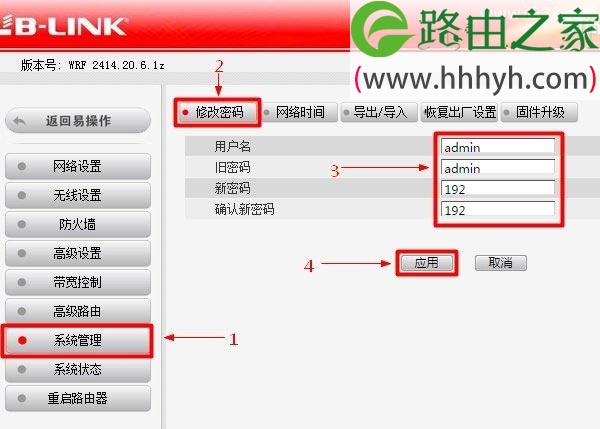
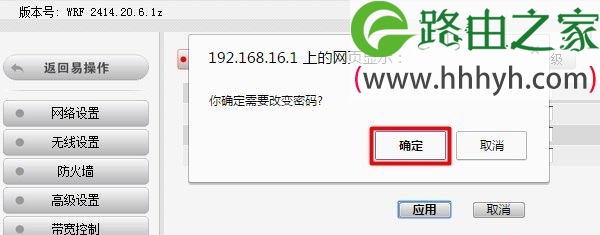
2、在弹出的对话框中点击“确定”。点击确定按钮后,路由器会自动退出登陆,然后用户需要输入刚才的新密码,重新登录到设置界面。
注意问题:
无论是修改登录密码,还是无线WiFi密码,用户必须要知道之前的登录密码,必须要先登录到192.168.16.1设置界面。192.168.16.1的默认用户名、默认密码都是:admin。
使用默认登录密码:admin,无法登录到设置界面,说明登录密码之前已经被修改了;如果又忘记了修改后的登录密码,则唯一的解决办法,是把192.168.16.1路由器恢复出厂设置。
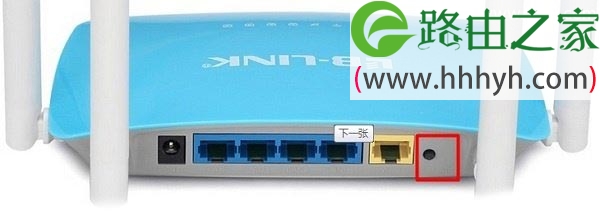
恢复出厂设置方法:把192.168.16.1路由器接通电源,一直按住RESET/WPS按钮,然互观察指示灯,当路由器上所有指示灯熄灭并重新闪烁时,松开RESET/WPS按钮,这时就成功把路由器恢复到出厂设置了。
以上就是关于“192.168.16.1必联路由器设置密码修改”的教程!

评论