
wifi密码被破解wifi被蹭网偷用如何解决?

当发现有人在偷你的wifi时,首先,应该修改wifi密码,并且检查wifi加密设置;其次,如果自己使用了wifi万能密钥,请卸载这类软件,否则无论wifi密码设置得有多安全,都有可能会造成wifi密码泄漏,被别
原标题:"wifi密码被破解wifi被蹭网偷用如何解决?"的相关教程资料分享。- 【WiFi之家网】编辑整理。
wifi密码被破解了,有人偷wifi怎么办?如果发现有人在偷wifi,说明你的wifi密码设置不够安全,导致wifi密码被wifi万能密钥等蹭网软件、蹭网卡给破解了。还有一种可能是用户自己使用了wifi万能密钥这类软件,由于设置不合理,软件把wifi密码泄漏了出去。
所以,当发现有人在偷你的wifi时,首先,应该修改wifi密码,并且检查wifi加密设置;其次,如果自己使用了wifi万能密钥,请卸载这类软件,否则无论wifi密码设置得有多安全,都有可能会造成wifi密码泄漏,被别人偷网。

一、重新设置wifi密码
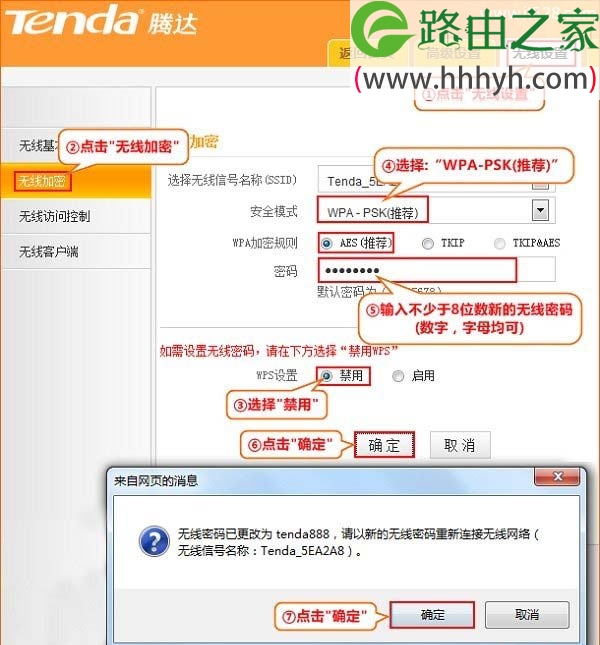
请登录到你路由器的设置界面,然后找到 无线设置 选项,在该选项下,修改无线wifi的密码,wifi加密类型等。(如果不知道怎么登录到路由器设置界面,请搜索本站教程:如何登录到路由器界面)
腾达路由器修改WiFi密码及安全模式
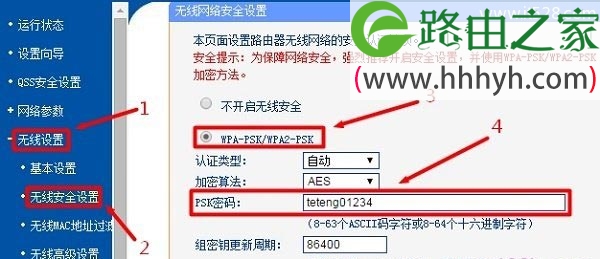
TP-Link路由器修改WiFi密码和安全类型
重要说明:
(1)、无线wifi密码,请大家用大写字母+小写字母+数字+符号的组合来设置,并且密码的长度不得小于8位。
(2)、安全类型,一定要选择:WPA2-PSK(或者是:WPA-PSK/WPA2-PSK),加密方式选择:AES。WPA2-PSK+AES 是目前zui安全的加密组合,可以zui大程度保证wifi密码的安全。
(3)、有些路由器默认已经选择了WPA2-PSK,用户无法自己选择安全类型。
(4)、不同的无线路由器,设置界面不一样,本例用TP-Link和腾达的无线路由器为例,进行演示介绍。
只要安全类型设置了 WPA2-PSK+AES的组合,并且wifi密码采用的是:大写字母+小写字母+数字+符号的组合;wifi的安全程度已经非常高了,不用担心wifi密码被破解了。
二、自己不要用蹭网软件
wifi万能密钥、wifi共享精灵等等,这些蹭网软件,主要有2个功能,一是破解一些简单的wifi密码,例如123456这种。用户只要把wifi密码设置得复杂一点,就可以不用担心。
蹭网软件的第二个功能是分享wifi密码,如果手机中安装了wifi万能密钥这类蹭网软件,当你的手机连接自己的wifi后,蹭网软件就有会把你的wifi密码共享出去。当其它人的手机也安装了该软件,并在你附近使用时,就可以连接到你的wifi了。
所以,建议大家不要使用wifi万能密钥、wifi共享精灵这类蹭网软件,因为这些软件会泄漏你自己的wifi密码。如果之前已经安装了的,请立即卸载掉,并再次修改wifi密码;否者不论你的wifi密码设置得有多安全,都是然并卵。
小编忠告:
再安全的加密方式、在复杂的密码组合,前提是密码不被泄漏,才能够保证wifi的安全。而目前很多的蹭网软件,恰恰绕过了破解的难关,而是变成了通 过“分享”的方式,来窃取用户的wifi密码。记住一句话,天下没有免费的午餐,当你在免费享用别人的wifi时,殊不知自己的wifi也在被别人享用。
以上就是关于“wifi密码被破解wifi被蹭网偷用如何解决?”的教程!

评论